-
-
-
-
-
-
-
Informasi Perangkat Lunak dan Layanan Jaringan
-
Aplikasi untuk Mengatur Operasi Pemindaian dari Panel Kontrol (Epson Event Manager)
-
Aplikasi untuk Mengonfigurasi Operasi Faks dan Mengirim Faks (FAX Utility)
-
Aplikasi untuk Pencetakan Cepat dan Menyenangkan dari Komputer (Epson Photo+)
-
Aplikasi untuk Mengoperasikan Printer dari Perangkat Pintar dengan Mudah (Epson Smart Panel)
-
Aplikasi untuk Pembaruan Perangkat Lunak dan Firmware (Epson Software Updater)
-
Aplikasi untuk Mengonfigurasi Perangkat di Jaringan (EpsonNet Config)
-
-
-
Kertas Tercoreng Saat Pencetakan 2 Sisi Otomatis Berlangsung
-
Warna Tidak Merata, Coretan, Bintik-bintik, atau Garis Lurus Muncul pada Gambar Hasil Salinan
-
Pola Moiré (Garis-garis Bersilang) Muncul pada Hasil Cetakan
-
Gambar di Sisi Sebaliknya pada Dokumen Asli Muncul dalam Hasil Pindaian
-
Teks atau Gambar yang Disalin dari ADF Menciut atau Merenggang
Melakukan Pengaturan Wi-Fi dengan Penyiapan Tombol Tekan
Anda bisa melakukan penyetelan jaringan Wi-Fi secara otomatis dengan menekan tombol pada router nirkabel. Jika kondisi berikut ini terpenuhi, Anda bisa melakukan penyetelan dengan metode ini.
-
Router nirkabel kompatibel dengan WPS (Wi-Fi Protected Setup).
-
Koneksi Wi-Fi yang ada sekarang dibuat dengan menekan tombol pada router nirkabel.
-
Pilih Konfigurasi Wi-Fi pada layar beranda.
Untuk memilih suatu item, gunakan tombol


 , kemudian tekan tombol OK.
-
Pilih Wi-Fi (Disarankan).
-
Tekan tombol OK untuk melanjutkan.
-
Pilih Konfig. Tombol Push (WPS).
-
Tekan tombol [WPS] pada router nirkabel hingga lampu keamanan berkedip.
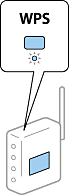
Jika Anda tidak tahu letak tombol [WPS] atau jika tidak ada tombol pada router nirkabel, lihat dokumentasi yang disertakan bersama router nirkabel untuk informasi lebih lanjut.
-
Tekan tombol OK pada panel kontrol printer. Ikuti petunjuk yang muncul di layar setelah ini.
Catatan:Apabila koneksi gagal, mulai ulang router nirkabel, pindahkan lebih dekat ke printer, lalu coba lagi. Jika tetap tidak bekerja, cetak laporan koneksi jaringan lalu periksa solusinya.
