-
-
-
-
-
-
-
Informasi Perangkat Lunak dan Layanan Jaringan
-
Aplikasi untuk Mengatur Operasi Pemindaian dari Panel Kontrol (Epson Event Manager)
-
Aplikasi untuk Mengonfigurasi Operasi Faks dan Mengirim Faks (FAX Utility)
-
Aplikasi untuk Pencetakan Cepat dan Menyenangkan dari Komputer (Epson Photo+)
-
Aplikasi untuk Mengoperasikan Printer dari Perangkat Pintar dengan Mudah (Epson Smart Panel)
-
Aplikasi untuk Pembaruan Perangkat Lunak dan Firmware (Epson Software Updater)
-
Aplikasi untuk Mengonfigurasi Perangkat di Jaringan (EpsonNet Config)
-
-
-
Kertas Tercoreng Saat Pencetakan 2 Sisi Otomatis Berlangsung
-
Warna Tidak Merata, Coretan, Bintik-bintik, atau Garis Lurus Muncul pada Gambar Hasil Salinan
-
Pola Moiré (Garis-garis Bersilang) Muncul pada Hasil Cetakan
-
Gambar di Sisi Sebaliknya pada Dokumen Asli Muncul dalam Hasil Pindaian
-
Teks atau Gambar yang Disalin dari ADF Menciut atau Merenggang
Memindai Foto atau Gambar (Mode Foto)
Menggunakan Mode Foto di Epson Scan 2, Anda dapat memindai dokumen asli dengan fitur penyesuaian gambar bervariasi yang cocok untuk foto atau gambar.
-
Letakkan dokumen asli.
Dengan meletakkan beberapa dokumen asli pada layar scanner, Anda dapat memindai semua dokumen tersebut sekaligus.Pastikan terdapat jarak paling tidak 20 mm di antara dokumen asli.
Catatan:Anda tidak dapat ADF saat memindai dari Mode Foto.
-
Jalankan Epson Scan 2.
-
Pilih Mode Foto dari daftar Mode.
-
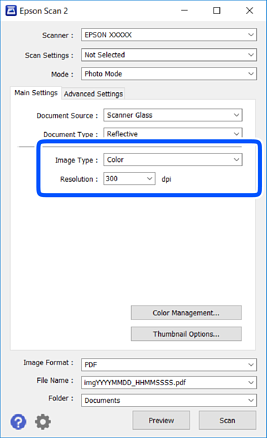
Lakukan pengaturan berikut pada tab Pengaturan Utama.
-
Jenis Gambar: Pilih warna untuk menyimpan gambar pindaian.
-
Resolusi: Pilih resolusi.
Catatan:Pengaturan Sumber Dokumen telah ditetapkan sebagai Kaca Pemindai, serta pengaturan Jenis Dokumen ditetapkan sebagai Reflektif.(Reflektif berarti dokumen yang tidak tembus pandang, misalnya kertas atau foto biasa.)Anda tidak dapat mengubah pengaturan ini.
-
-
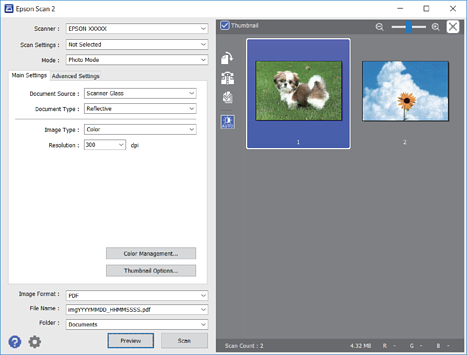
Klik Pratinjau.
Jendela pratinjau terbuka, dan gambar yang dipratinjau ditampilkan sebagai gambar mini.
 Catatan:
Untuk melihat seluruh area yang dipindai, hilangkan tanda centang Gambar kecil pada bagian atas jendela pratinjau.
-
Konfirmasi pratinjau, dan pastikan pengaturan penyesuaian gambar pada tab Pengaturan Tingkat Lanjutan jika diperlukan.
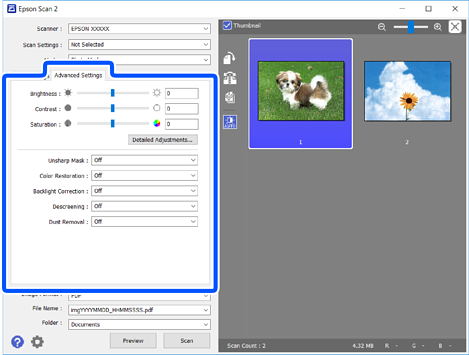
Anda dapat menyesuaikan gambar yang dipindai menggunakan pengaturan yang terperinci yang cocok untuk foto atau gambar, seperti berikut.
-
Kecerahan: Anda dapat menyesuaikan tingkat kecerahan untuk gambar yang dipindai.
-
Kontras: Anda dapat menyesuaikan kontras untuk gambar yang dipindai.
-
Saturasi: Anda dapat menyesuaikan saturasi (kehidupan warna) untuk gambar yang dipindai.
-
Pentajaman Gambar: Anda dapat meningkatkan dan mempertajam outline gambar yang dipindai.
-
Restorasi Warna: Anda dapat memperbaiki gambar yang telah pudar untuk mengembalikan warna aslinya.
-
Koreksi Lampu Latar: Anda dapat mencerahkan gambar pindaian yang gelap karena cahaya yang ada di belakangnya.
-
Menghilangkan pola moire: Anda dapat menghapus pola moiré (bayangan mirip jaring) yang muncul saat memindai kertas cetak seperti majalah.
-
Pembersihan Debu: Anda dapat menghilangkan debu pada gambar pindaian.
Catatan:-
Item mungkin tidak tersedia, tergantung pengaturan lain yang Anda buat.
-
Bergantung pada dokumen asli, gambar pindaian mungkin tidak disesuaikan dengan benar.
-
Apabila beberapa gambar mini dibuat, Anda dapat mengatur kualitas gambar dari setiap gambar mini.Bergantung pada item penyesuaian, Anda dapat mengatur kualitas gambar hasil pindai secara bersamaan dengan cara memilih beberapa gambar mini.
-
-
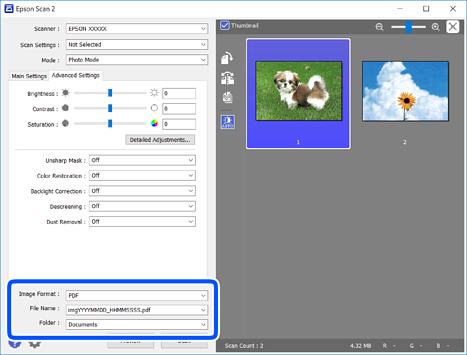
Atur pengaturan penyimpanan file.
-
Format Gambar: Pilih format penyimpanan dari daftar.Anda dapat melakukan pengaturan terperinci untuk masing-masing format penyimpanan kecuali BITMAP dan PNG.Pilih Pilihan dari daftar setelah memilih format penyimpanan.
-
Nama File: Konfirmasi nama file penyimpanan yang ditampilkan.Anda dapat mengubah pengaturan untuk nama file dengan memilih Pengaturan dari daftar.
-
Folder: Pilih folder penyimpanan untuk gambar pindaian dari daftar.Anda dapat memilih folder lain atau membuat folder baru dengan memilih Pilih dari daftar.
-
-
Klik Pindai.
