-
-
-
-
-
-
-
Informasi Perangkat Lunak dan Layanan Jaringan
-
Aplikasi untuk Mengatur Operasi Pemindaian dari Panel Kontrol (Epson Event Manager)
-
Aplikasi untuk Mengonfigurasi Operasi Faks dan Mengirim Faks (FAX Utility)
-
Aplikasi untuk Pencetakan Cepat dan Menyenangkan dari Komputer (Epson Photo+)
-
Aplikasi untuk Mengoperasikan Printer dari Perangkat Pintar dengan Mudah (Epson Smart Panel)
-
Aplikasi untuk Pembaruan Perangkat Lunak dan Firmware (Epson Software Updater)
-
Aplikasi untuk Mengonfigurasi Perangkat di Jaringan (EpsonNet Config)
-
-
-
Kertas Tercoreng Saat Pencetakan 2 Sisi Otomatis Berlangsung
-
Warna Tidak Merata, Coretan, Bintik-bintik, atau Garis Lurus Muncul pada Gambar Hasil Salinan
-
Pola Moiré (Garis-garis Bersilang) Muncul pada Hasil Cetakan
-
Gambar di Sisi Sebaliknya pada Dokumen Asli Muncul dalam Hasil Pindaian
-
Teks atau Gambar yang Disalin dari ADF Menciut atau Merenggang
Dasar-Dasar Pencetakan
Cara pengoperasian berbeda untuk setiap aplikasi. Lihat bagian bantuan aplikasi untuk detailnya.
-
Buka file yang ingin Anda cetak.
Masukkan kertas ke dalam printer jika belum dimasukkan.
-
Pilih Cetak dari menu File atau perintah lain untuk masuk ke dialog cetak.
Jika perlu, klik Tampilkan Detail atau
 untuk memperbesar jendela pencetakan.
-
Pilih printer Anda.
-
Pilih Pengaturan Cetak dari menu pop-up.
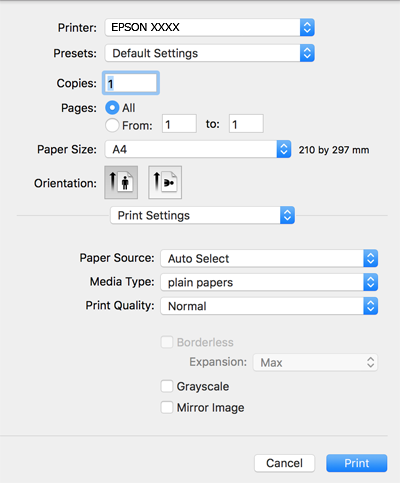 Catatan:
Jika menu Pengaturan Cetak tidak ditampilkan di macOS Catalina (10.15) atau versi sesudahnya, macOS High Sierra (10.13), macOS Sierra (10.12), OS X El Capitan (10.11), OS X Yosemite (10.10), OS X Mavericks (10.9), OS X Mountain Lion (10.8), itu artinya driver printer Epson belum diinstal dengan benar. Aktifkan dari menu berikut.
Pilih Preferensi Sistem dari menu Apple > Pencetak & Pemindai (atau Cetak & Pindai, Cetak & Faks), hapus printer, lalu tambahkan lagi.
macOS Mojave (10.14) tidak dapat mengakses Pengaturan Cetak di aplikasi yang dibuat oleh Apple, seperti TextEdit.
-
Ubah pengaturan sesuai keperluan.
Lihat pilihan menu driver printer untuk informasi lebih lanjut.
-
Klik Cetak.
