-
-
-
-
-
-
-
Informasi Perangkat Lunak dan Layanan Jaringan
-
Aplikasi untuk Mengatur Operasi Pemindaian dari Panel Kontrol (Epson Event Manager)
-
Aplikasi untuk Mengonfigurasi Operasi Faks dan Mengirim Faks (FAX Utility)
-
Aplikasi untuk Pencetakan Cepat dan Menyenangkan dari Komputer (Epson Photo+)
-
Aplikasi untuk Mengoperasikan Printer dari Perangkat Pintar dengan Mudah (Epson Smart Panel)
-
Aplikasi untuk Pembaruan Perangkat Lunak dan Firmware (Epson Software Updater)
-
Aplikasi untuk Mengonfigurasi Perangkat di Jaringan (EpsonNet Config)
-
-
-
Kertas Tercoreng Saat Pencetakan 2 Sisi Otomatis Berlangsung
-
Warna Tidak Merata, Coretan, Bintik-bintik, atau Garis Lurus Muncul pada Gambar Hasil Salinan
-
Pola Moiré (Garis-garis Bersilang) Muncul pada Hasil Cetakan
-
Gambar di Sisi Sebaliknya pada Dokumen Asli Muncul dalam Hasil Pindaian
-
Teks atau Gambar yang Disalin dari ADF Menciut atau Merenggang
Mencetak dengan Tinta Hitam Sementara Waktu — Windows
Lakukan salah satu tindakan berikut.
-
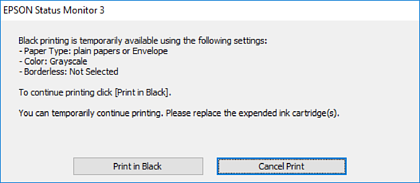
Apabila jendela berikut muncul, pilih Cetak Dalam Warna Hitam.
-
Apabila jendela berikut muncul, batalkan pencetakan. Lalu, ulangi mencetak.
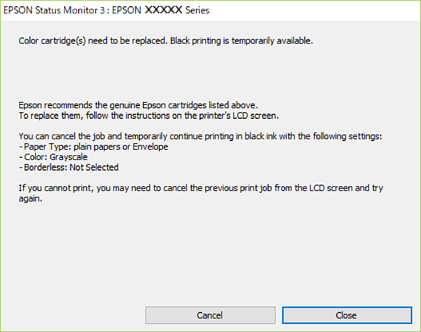
Apabila Anda tidak dapat membatalkan pencetakan, batalkan menggunakan panel kontrol printer.
Ikuti langkah di bawah ini saat mencetak ulang.
-
Buka jendela driver printer.
-
Hapus Tanpa Tepi pada tab Utama.
-
Pilih kertas polos atau Amplop sebagai pengaturan Jenis Kertas di tab Utama.
-
Pilih Skala Abu-Abu.
-
Atur item lain dalam tab Utama dan Pilihan Lainnya sebagaimana diperlukan, lalu klik OK.
-
Klik Cetak.
-
Klik Cetak Dalam Warna Hitam pada jendela yang muncul.