-
-
-
-
-
-
कंप्यूटर पर फ़ैक्स प्राप्त करना
-
-
नेटवर्क सेवा और सॉफ़्टवेयर की जानकारी
-
दस्तावेज़ों और छवियों को स्कैन करने के लिए अनुप्रयोग (Epson Scan 2)
-
कंट्रोल पैनल से स्कैनिंग ऑपरेशन कॉन्फ़िगर करने के लिए एप्लिकेशन (Epson Event Manager)
-
किसी कंप्यूटर से स्कैनिंग करने के लिए एप्लिकेशन (Epson ScanSmart)
-
फ़ैक्स ऑपरेशन और फ़ैक्स भेजने की प्रक्रिया को कॉन्फ़िगर करने वाले अनुप्रयोग (FAX Utility)
-
किसी कंप्यूटर से तेज और मज़ेदार प्रिंटिंग के लिए एप्लिकेशन (Epson Photo+)
-
स्मार्ट डिवाइस से प्रिंटर को आसानी से संचालित करने के लिए एप्लिकेशन (Epson Smart Panel)
-
छवियों को स्कैन करने और स्थानांतरित करने वाला एप्लिकेशन (Easy Photo Scan)
-
सॉफ़्टवेयर और फ़र्मवेयर अपडेट करने के लिए एप्लिकेशन (Epson Software Updater)
-
किसी नेटवर्क पर डिवाइस की सेटिंग के लिए एप्लिकेशन (EpsonNet Config)
-
-
-
प्रिंटर का परिवहन करना
जब आपको प्रिंटर का परिवहन करने या मरम्मतों के लिए उसे कहीं ले जाने की आवश्यकता पड़े, तो प्रिंटर को पैक करने के लिए नीचे दिए गए चरणों का पालन करें।
सावधान रहें कि स्कैनर यूनिट खोलते या बंद करते समय आपका हाथ या अंगुलियां उसमें फंस न जाएं। अन्यथा आपको चोट लग सकती है।
-
प्रिंटर को स्टोर करते या ले जाते समय, इसे झुकाने, लम्बवत रखने, या उल्टा पलटने से परहेज़ करें; अन्यथा स्याही टपक सकती है।
-
इंक कार्ट्रिज को इनस्टॉल किया रहने दें। कार्ट्रिज को निकालने के कारण प्रिंट हेड सुख सकता है और प्रिंटर को प्रिंट करने से रोक सकता है।
-
 बटन दबाकर प्रिंटर बंद करें।
-
सुनिश्चित करें कि पावर लाइटें बंद हों, और फिर पावर कॉर्ड को अनप्लग करें।
महत्वपूर्ण:जब पावर लाइट बंद हो, तो पावर कॉर्ड अनप्लग करें। अन्यथा, प्रिंट हेड मूल स्थिति में नहीं लौटता है जिससे स्याही सूख जाती है और प्रिंट करना असंभव हो सकता है।
-
सभी केबल जैसे पावर कॉर्ड और USB केबल डिस्कनेक्ट करें।
-
प्रिंटर से सारे कागज़ निकाल लें।
-
सुनिश्चित करें कि प्रिंटर पर कोई मूल प्रतियां/दस्तावेज़ न हों।
-
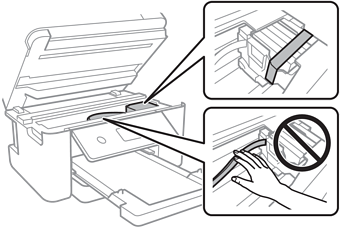
दस्तावेज़ कवर बंद रखते हुए स्कैनर यूनिट खोलें। इंक कार्ट्रिज होल्डर को केस के साथ टेप से सुरक्षित करें।
-
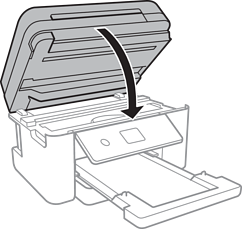
स्कैनर यूनिट बंद करें।
-
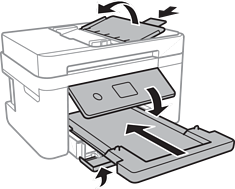
नीचे दिखाए अनुसार पैक करने के लिए प्रिंटर को तैयार करें।
-
सुरक्षात्मक सामग्री का उपयोग करके प्रिंटर को उसके बॉक्स में पैक करें।
प्रिंटर का दोबारा उपयोग करते समय, सुनिश्चित करें कि आप इंक कार्ट्रिज होल्डर को सुरक्षित करने वाले टेप को हटा लें। यदि अगली बार प्रिंट करते समय प्रिंट गुणवत्ता कम हो गई हो, तो प्रिंट हेड को साफ़ करें और अलाइन करें।
