-
-
-
-
-
-
कंप्यूटर पर फ़ैक्स प्राप्त करना
-
-
नेटवर्क सेवा और सॉफ़्टवेयर की जानकारी
-
दस्तावेज़ों और छवियों को स्कैन करने के लिए अनुप्रयोग (Epson Scan 2)
-
कंट्रोल पैनल से स्कैनिंग ऑपरेशन कॉन्फ़िगर करने के लिए एप्लिकेशन (Epson Event Manager)
-
किसी कंप्यूटर से स्कैनिंग करने के लिए एप्लिकेशन (Epson ScanSmart)
-
फ़ैक्स ऑपरेशन और फ़ैक्स भेजने की प्रक्रिया को कॉन्फ़िगर करने वाले अनुप्रयोग (FAX Utility)
-
किसी कंप्यूटर से तेज और मज़ेदार प्रिंटिंग के लिए एप्लिकेशन (Epson Photo+)
-
स्मार्ट डिवाइस से प्रिंटर को आसानी से संचालित करने के लिए एप्लिकेशन (Epson Smart Panel)
-
छवियों को स्कैन करने और स्थानांतरित करने वाला एप्लिकेशन (Easy Photo Scan)
-
सॉफ़्टवेयर और फ़र्मवेयर अपडेट करने के लिए एप्लिकेशन (Epson Software Updater)
-
किसी नेटवर्क पर डिवाइस की सेटिंग के लिए एप्लिकेशन (EpsonNet Config)
-
-
-
NFC टैग पर SMART उपकरण स्पर्श करके स्कैन करना।
यहां तक कि अगर आपका स्मार्ट डिवाइस प्रिंटर का उपयोग करने के लिए कोई भी सेटिंग नहीं करता है, तो आप प्रिंटर के NFC टैग पर स्मार्ट डिवाइस के NFC एंटीना को स्पर्श करके स्वत: इसे कनेक्ट कर सकते हैं और स्कैन कर सकते हैं।
सुनिश्चित करें कि आप इस सुविधा का उपयोग करने के लिए निम्नलिखित तैयारी कर ली हैं।
-
अपने SMART डिवाइस पर NFC फ़ंक्शन सक्षम करें।
-
Epson iPrint आपके स्मार्ट डिवाइस पर इंस्टॉल किया गया है। यदि नहीं है, तो इसे इंस्टॉल करने के लिए स्मार्ट डिवाइस के NFC टैग एंटीना को प्रिंटर के NFC टैग पर स्पर्श करें।
-
Android 4.0 या बाद के संस्करण NFC (Near Field Communication) का समर्थन करते हैं
-
स्मार्ट डिवाइस के आधार पर NFC एंटीना का स्थान अलग-अलग हो सकता है। अधिक जानकारी के लिए अपने स्मार्ट डिवाइस के साथ प्रदान किए गए दस्तावेज़ देखें।
-
प्रिंटर के NFC टैग और स्मार्ट डिवाइस के NFC एंटीना के बीच मेटल जैसी कोई बाधा होने पर हो सकता है कि प्रिंटर स्मार्ट डिवाइस के साथ संचार नहीं कर पाए।
-
मूल प्रति को प्रिंटर में रखें।
-
अपने स्मार्ट डिवाइस के NFC एंटीना को प्रिंटर के NFC टैग पर स्पर्श करें।
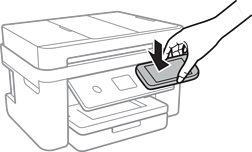
Epson iPrint प्रारंभ होता है।
-
Epson iPrint में स्कैन मेनू चयन करें।
-
अपने स्मार्ट डिवाइस के NFC एंटीना को प्रिंटर के NFC टैग पर फिर से स्पर्श करें।
स्कैन प्रारंभ होता है।