-
-
-
-
-
-
कंप्यूटर पर फ़ैक्स प्राप्त करना
-
-
नेटवर्क सेवा और सॉफ़्टवेयर की जानकारी
-
दस्तावेज़ों और छवियों को स्कैन करने के लिए अनुप्रयोग (Epson Scan 2)
-
कंट्रोल पैनल से स्कैनिंग ऑपरेशन कॉन्फ़िगर करने के लिए एप्लिकेशन (Epson Event Manager)
-
किसी कंप्यूटर से स्कैनिंग करने के लिए एप्लिकेशन (Epson ScanSmart)
-
फ़ैक्स ऑपरेशन और फ़ैक्स भेजने की प्रक्रिया को कॉन्फ़िगर करने वाले अनुप्रयोग (FAX Utility)
-
किसी कंप्यूटर से तेज और मज़ेदार प्रिंटिंग के लिए एप्लिकेशन (Epson Photo+)
-
स्मार्ट डिवाइस से प्रिंटर को आसानी से संचालित करने के लिए एप्लिकेशन (Epson Smart Panel)
-
छवियों को स्कैन करने और स्थानांतरित करने वाला एप्लिकेशन (Easy Photo Scan)
-
सॉफ़्टवेयर और फ़र्मवेयर अपडेट करने के लिए एप्लिकेशन (Epson Software Updater)
-
किसी नेटवर्क पर डिवाइस की सेटिंग के लिए एप्लिकेशन (EpsonNet Config)
-
-
-
अस्थायी रूप से काली इंक से प्रिंट करना — Windows
-
जब निम्नांकित विंडो प्रदर्शित होती है, तो प्रिंटिंग रद्द कर दें।
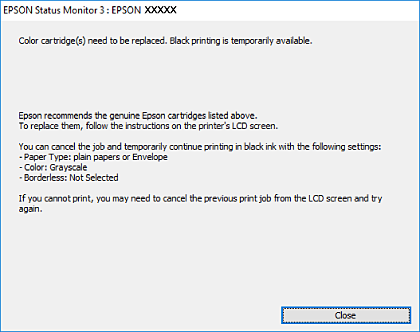
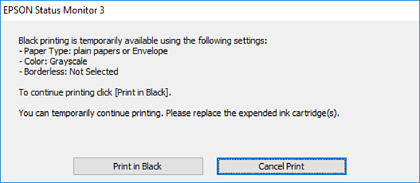 नोट:
नोट:यदि आप कंप्यूटर से प्रिंटिंग को रद्द नहीं कर पा रहे हैं, तो प्रिंटर के कंट्रोल पैनल का उपयोग करते हुए उसे रद्द कर दें।
-
प्रिंटर ड्राइवर विंडो पर पहुंचें।
-
मुख्य टैब पर बॉर्डर रहित को साफ करें।
-
सादा कागज या लिफाफा का चयन कागज का प्रकार सेटिंग के तौर पर मुख्य टैब पर करें।
-
ग्रेस्केल का चयन करें।
-
मुख्य और और अधिक विकल्प टैब पर आवश्यकतानुसार अन्य आइटम सेट करें, और फिर ठीक क्लिक करें।
-
प्रिंट क्लिक करें।
-
प्रदर्शित विंडो में काले रंग में प्रिंट करें पर क्लिक करें।
