-
-
Sådan afbrydes Wi-Fi Direct (Simpel AP) forbindelsen via kontrolpanelet
-
Gendannelse af netværksindstillingerne fra betjeningspanelet
-
-
-
-
Menuindstillinger for Indstillinger
-
Netværksservice og softwareinformation
-
Program til scanning af dokumenter og billeder (Epson Scan 2)
-
Program til konfiguration af scanningshandlinger fra kontrolpanelet (Epson Event Manager)
-
Program til hurtig og sjov udskrivning fra en computer (Epson Photo+)
-
Program til let betjening af printeren med en smartenhed (Epson Smart Panel)
-
Program til opdatering af software og firmware (Epson Software Updater)
-
Udskrivning vha. Epson iPrint
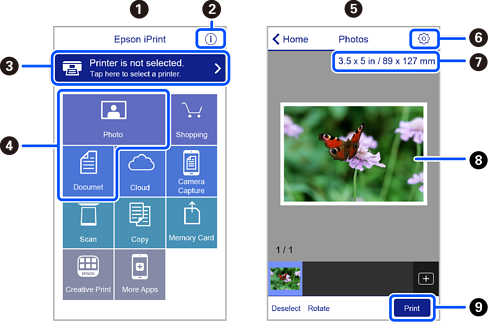
Start Epson iPrint på smartenheden, og vælg på startskærmen det element, du gerne vil bruge.
Følgende skærmbilleder er udsat for ændringer uden varsel. Indholdet kan variere afhængigt af produktet.
|
|
Det startskærmbillede, der vises, når programmet starter. |
|
|
Viser oplysninger om, hvordan printeren skal konfigureres, og FAQ. |
|
|
Viser det skærmbillede, hvor du kan vælge printeren og foretage printerindstillinger. Når du har valgt printeren, skal du ikke vælge den igen næste gang. |
|
|
Vælg det, du gerne vil udskrive, som f.eks. fotos og dokumenter. |
|
|
Skærmen til udskrivning af fotos vises, når fotomenuen er valgt. |
|
|
Viser det skærmbillede, hvor der foretages udskriftsindstillinger, som f.eks. papirstørrelse og papirtype. |
|
|
Viser papirstørrelsen. Når denne vises som en knap, skal du trykke på den for at få vist de papirindstillinger, der aktuelt er angivet på printeren. |
|
|
Viser fotos og dokumenter, som du har valgt. |
|
|
Startere udskrivningen. |


Hvis du vil udskrive fra dokumentmenuen på en iPhone, iPad eller iPod touch med iOS, skal du åbne Epson iPrint når du har overført dokumentet, som du vil udskrive via fildelingsfunktionen i iTunes.