Ilægning af papir i Bageste papirindføring
-
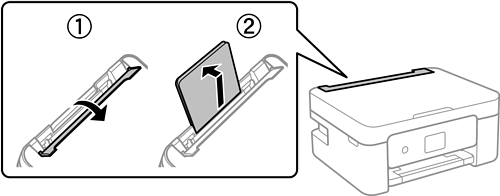
Åbn arkføderbeskyttelsen, og træk papirstøtten ud.
-
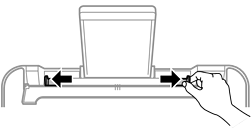
Juster kantstyrene.
-
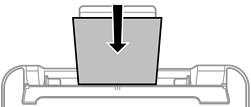
Læg papiret i midten af papirstøtten med udskriftssiden opad.
 Vigtigt:
-
Læg ikke mere papir i end det maksimale antal ark, som er angivet for papiret. Læg ikke almindeligt papir i over linjen lige under symbolet
 inde i kantstyret.
-
Læg papiret i med den korte kant først. Når du har indstillet den lange kant som bredden af den brugerdefinerede størrelse, skal du imidlertid lægge papir i med den lange kant først.
-
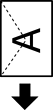
KonvolutIlæg konvolutter med klappen på venstre side.
-
Langt papirNår du lægger papir, som er længere end den tilladte størrelse, skal du fjerne papirstøtten og derefter udjævne papirets forkant.
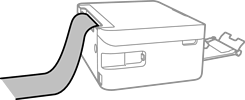
-
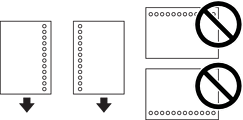
Hullet papir
Bemærk:-
Læg et enkelt ark af en defineret størrelse normalt papir med indbindingshuller til venstre eller højre.
-
Juster filens udskrivningsposition, så du undgår udskrivning over hullerne.
-
Automatisk 2-sidet udskrivning kan ikke bruges sammen med hullet papir.
-
-
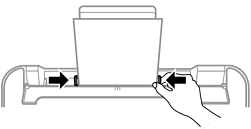
Før kantstyrerne hen til papirets kanter, og luk derefter arkføderbeskyttelsen.
 Vigtigt:
Placer ikke genstande på papirføderens afskærmning. Hvis du gør det, kan papiret måske ikke føres ind.
-
Foretag indstillingerne for størrelsen og typen af det papir, du lagde i bageste papirindføring, på kontrolpanelet.
Brug knapperne


 til at vælge et element, og tryk derefter på knappen OK.
Bemærk:
til at vælge et element, og tryk derefter på knappen OK.
Bemærk:-
Du kan også få vist skærmbilledet for papirstørrelse ved at vælge Indstillinger > Printerindstillinger > Indstil. af papirkilde > Konfigurering af papir.
-
For brevhovedpapir skal du vælge Letterhead som papirtype.
-
Hvis du udskriver på papir, der er mindre end indstillingen i printerdriveren, kan printeren ved brug af brevhovedpapir udskrive ud over kanterne af papiret, hvilket kan medføre udtværing af blæk på dine udskrifter og ophobning af overskydende blæk inde i printeren. Sørg for at vælge den korrekte indstilling af papirformat.
-
2-sidet udskrivning og kantløs udskrivning kan ikke bruges sammen med brevhovedpapir. Udskrivningshastigheden kan også være langsommere.
-
-
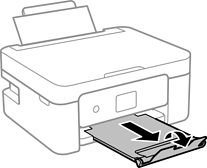
Træk udskriftsbakken ud.
 Bemærk:
Sæt det resterende papir tilbage i sin pakke. Hvis du lader det blive i printeren, kan papiret krølle eller papirkvaliteten forringes.
