-
-
Sådan afbrydes Wi-Fi Direct (Simpel AP) forbindelsen via kontrolpanelet
-
Gendannelse af netværksindstillingerne fra betjeningspanelet
-
-
-
-
Menuindstillinger for Indstillinger
-
Netværksservice og softwareinformation
-
Program til scanning af dokumenter og billeder (Epson Scan 2)
-
Program til konfiguration af scanningshandlinger fra kontrolpanelet (Epson Event Manager)
-
Program til hurtig og sjov udskrivning fra en computer (Epson Photo+)
-
Program til let betjening af printeren med en smartenhed (Epson Smart Panel)
-
Program til opdatering af software og firmware (Epson Software Updater)
-
Udskiftning af en vedligeholdelseskasse
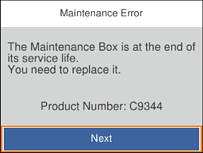
Under nogle udskrivningscyklusser kan en meget lille mængde overflødigt blæk opsamles i vedligeholdelsesboksen. For at forhindre at der spildes blæk fra vedligeholdelsesboksen, er printeren designet til at stoppe udskrivningen, når grænsen for vedligeholdelsesboksens absorberingsevne er nået. Om og hvor ofte dette vil være nødvendigt, vil variere afhængigt af antallet af sider, du udskriver, typen af materiale, der udskrives, og antallet af rengøringscyklusser, som udføres på printeren. Udskift vedligeholdelsesboksen, når du bliver bedt om det. Epson Status Monitor, LCD-skærmen eller lamperne på betjeningspanelet viser, når denne del skal udskiftes. Behovet for udskiftning af boksen betyder ikke, at printeren er holdt op med at virke, som beskrevet i specifikationerne. Epson-garantien dækker derfor ikke omkostningen for denne udskiftning. Denne del kan udskiftes af brugeren.
-
Når vedligeholdelseskassen er fuld, kan du ikke udskrive og rense printhovedet, før vedligeholdelseskassen er blevet udskiftet, hvilket forhindrer blækspild. Men du kan udføre handlinger, der ikke kræver blæk, såsom scanning.
-
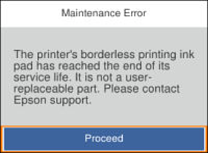
Når følgende skærm vises, kan delen ikke erstattes af brugere. Kontakt Epson support.
-
Tag den nye vedligeholdelseskasse ud af emballagen.
Vigtigt:Undlad at røre den grønne chip på siden af vedligeholdelsesboksen. Dette kan medføre, at normal drift og udskrivning ikke er mulig.
Bemærk:Der følger en gennemsigtig pose til den brugte vedligeholdelseskasse med den nye vedligeholdelseskasse.
-
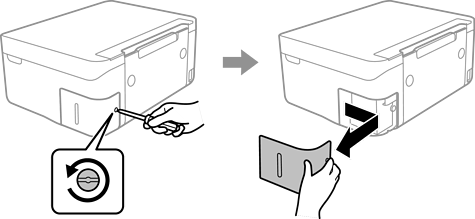
Løsn skruen med en flad skruetrækker, og fjern derefter dækslet.
-
Fjern den brugte vedligeholdelseskasse.
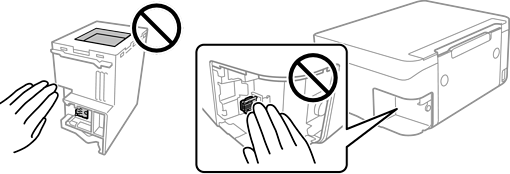
 Vigtigt:
Rør ikke ved de områder, der er vist på illustrationen. Det kan forhindre normal funktion, og du kan få blæk på dig.
-
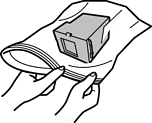
Kom den brugte vedligeholdelseskasse i den gennemsigtige pose, som fulgte med den nye vedligeholdelseskasse, og luk posen.
-
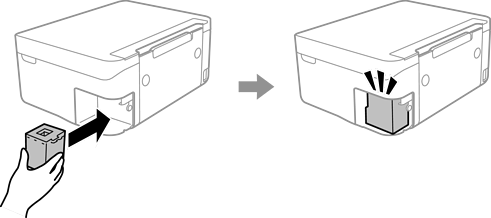
Skub den nye vedligeholdelseskasse helt ind i printeren. Sørg for at indsætte boksen i den rigtige retning.
-
Sæt dækslet på igen.

-
Læs meddelelsen, og tryk på OK-knappen.
