-
-
Sådan afbrydes Wi-Fi Direct (Simpel AP) forbindelsen via kontrolpanelet
-
Gendannelse af netværksindstillingerne fra betjeningspanelet
-
-
-
-
Menuindstillinger for Indstillinger
-
Netværksservice og softwareinformation
-
Program til scanning af dokumenter og billeder (Epson Scan 2)
-
Program til konfiguration af scanningshandlinger fra kontrolpanelet (Epson Event Manager)
-
Program til hurtig og sjov udskrivning fra en computer (Epson Photo+)
-
Program til let betjening af printeren med en smartenhed (Epson Smart Panel)
-
Program til opdatering af software og firmware (Epson Software Updater)
-
Oprette forbindelse til enheder end iOS og Android med Wi-Fi Direct
Denne metode giver dig mulighed for at forbinde printeren direkte med smartenheder uden en trådløs router.
Du skal kun foretage disse indstillinger for printeren og den smartenhed, du vil oprette forbindelse til, én gang. Medmindre du deaktiverer Wi-Fi Direct eller gendanner netværksindstillingerne til deres standardindstillinger, behøver du ikke at foretage disse indstillinger igen.
-
Vælg Smartphone-forbindelse på startskærmen.
Brug knapperne


 til at vælge et element, og tryk derefter på knappen OK.

-
Vælg Start Opsætning.
-
Vælg Andre OS-enheder.
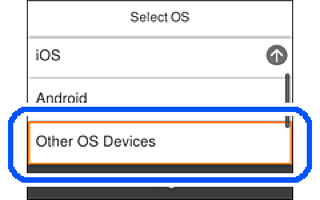
SSID og Adgangskode for Wi-Fi Direct for printeren vises.
-
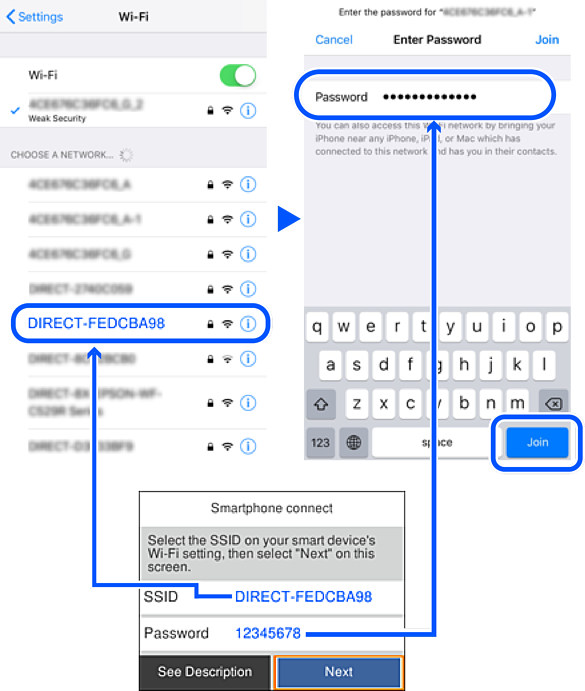
På smart-enhedens Wi-Fi-skærm skal du vælge det SSID, der er vist på printerens kontrolpanel, og indtaste adgangskoden.
Skærmbilledet er et eksempel på iPhone.
-
Vælg Næste på printerens kontrolpanel.
-
Start Epsons udskrivningsapp på smartenheden.
Eksempler på Epsons udskrivningsapp
-
Fra skærmen på Epsons udskrivningsapp skal du trykke på Printer is not selected.
-
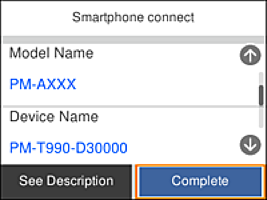
Vælg den printer, du vil oprette forbindelse til.
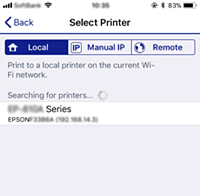
Se oplysningerne på printerens kontrolpanel for at vælge printeren.
-
Vælg Afsluttet på printerens kontrolpanel.
For smartenheder, som tidligere er tilsluttet printeren, skal du vælge netværksnavnet (SSID) på den trådløse enheds Wi-Fi-skærm for at forbinde dem igen.
