-
-
Sådan afbrydes Wi-Fi Direct (Simpel AP) forbindelsen via kontrolpanelet
-
Gendannelse af netværksindstillingerne fra betjeningspanelet
-
-
-
-
Menuindstillinger for Indstillinger
-
Netværksservice og softwareinformation
-
Program til scanning af dokumenter og billeder (Epson Scan 2)
-
Program til konfiguration af scanningshandlinger fra kontrolpanelet (Epson Event Manager)
-
Program til hurtig og sjov udskrivning fra en computer (Epson Photo+)
-
Program til let betjening af printeren med en smartenhed (Epson Smart Panel)
-
Program til opdatering af software og firmware (Epson Software Updater)
-
Konfiguration af en WSD-port
Dette afsnit forklarer, hvordan du konfigurerer en WSD-port i Windows 7/Windows Vista.
I Windows 10/Windows 8.1/Windows 8 konfigureres WSD-porten automatisk.
Følgende er nødvendigt for at konfigurere en WSD-port.
-
Printeren og computeren er forbundet til netværket.
-
Printerdriveren er installeret på computeren.
-
Tænd printeren.
-
Klik på start, og klik derefter på Netværk på computeren.
-
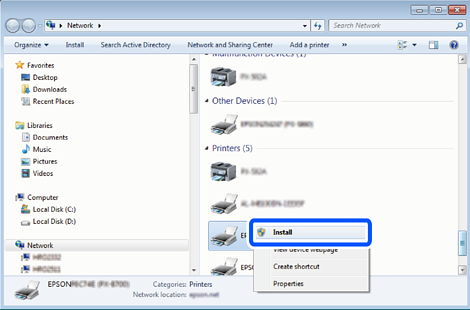
Højreklik på printeren, og klik derefter på Installer.
Klik på Fortsæt, når skærmen Brugerkontokontrol vises.
Klik på Fjern, og start forfra, hvis skærmen Fjern vises.
 Bemærk:
Det printernavn, du indstiller på netværket, og modelnavnet (EPSON XXXXXX (XX-XXXX)) vises på netværksskærmen. Du kan kontrollere printernavnet, der er indstillet på netværket, fra printerens kontrolpanel eller ved at udskrive et netværksstatusark.
-
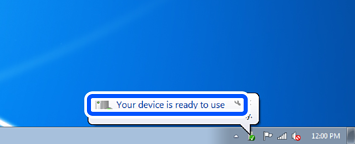
Klik på Enheden er klar til brug.
-
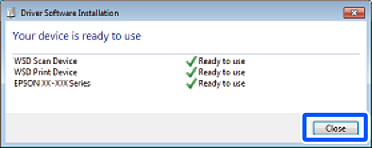
Læs meddelelsen, og klik derefter på Luk.
-
Åbn skærmen Enheder og printere.
-
Windows 7Klik på start > Kontrolpanel > Hardware og lyd (eller Hardware) > Enheder og printere.
-
Windows VistaKlik på start > Kontrolpanel > Hardware og lyd > Printere.
-
-
Kontroller, at et ikon med printerens navn på netværket vises.
Vælg printernavnet ved brug med WSD.