-
-
Sådan afbrydes Wi-Fi Direct (Simpel AP) forbindelsen via kontrolpanelet
-
Gendannelse af netværksindstillingerne fra betjeningspanelet
-
-
-
-
Menuindstillinger for Indstillinger
-
Netværksservice og softwareinformation
-
Program til scanning af dokumenter og billeder (Epson Scan 2)
-
Program til konfiguration af scanningshandlinger fra kontrolpanelet (Epson Event Manager)
-
Program til hurtig og sjov udskrivning fra en computer (Epson Photo+)
-
Program til let betjening af printeren med en smartenhed (Epson Smart Panel)
-
Program til opdatering af software og firmware (Epson Software Updater)
-
Udskrivning på to sider (kun til Windows)
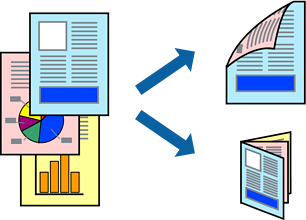
Printerdriveren udskrives automatisk ved at adskille lige sider fra ulige sider. Når printeren er færdig med at udskrive de ulige sider, skal du vende papiret om, som det bliver anvist, for at udskrive de lige sider. Du kan også udskrive et hæfte, som skabes ved at folde udskriften.
-
Denne funktion kan ikke bruges sammen med udskrivning uden kant.
-
Hvis du ikke bruger papir, der er egnet til 2-sidet udskrivning, kan udskriftskvaliteten forringes og papirstop opstå.
-
Alt afhængigt af papiret og dataene kan det ske, at blækket trænger igennem til den anden side af papiret.
-
Hvis EPSON Status Monitor 3 er deaktiveret, skal du åbne printerdriveren ved at klikke på Udvidede indstillinger på fanen Vedligeholdelse og så vælge Aktiver EPSON Status Monitor 3.
-
2-sidet udskrivning er muligvis ikke tilgængelig ved udskrivning med printeren via et netværk, eller når printeren bruges som delt printer.
-
Læg papir i printeren.
-
Åbn den fil, du vil udskrive.
-
Åbn printerdrivervinduet.
-
Vælg Manuel (indbinding langs den lange kant) eller Manuel (indbinding langs den korte kant) under 2-sidet udskrivning på fanen Hovedmenu.
-
Klik på Indstillinger, foretag de nødvendige indstillinger, og klik så på OK.
Bemærk:Vælg Hæfte, hvis du vil udskrive som et hæfte.
-
Indstil de andre punkter på fanerne Hovedmenu og Flere indstillinger som nødvendigt, og klik så på OK.
-
Klik på Udskriv.
Når den første side er blevet udskrevet, vises der et pop op-vindue på computeren. Følg vejledningen på skærmen.