-
-
Sådan afbrydes Wi-Fi Direct (Simpel AP) forbindelsen via kontrolpanelet
-
Gendannelse af netværksindstillingerne fra betjeningspanelet
-
-
-
-
Menuindstillinger for Indstillinger
-
Netværksservice og softwareinformation
-
Program til scanning af dokumenter og billeder (Epson Scan 2)
-
Program til konfiguration af scanningshandlinger fra kontrolpanelet (Epson Event Manager)
-
Program til hurtig og sjov udskrivning fra en computer (Epson Photo+)
-
Program til let betjening af printeren med en smartenhed (Epson Smart Panel)
-
Program til opdatering af software og firmware (Epson Software Updater)
-
Scanning af fotos eller billeder (Fototilstand)
Ved brug af Fototilstand i Epson Scan 2, kan du scanne originaler med bred vifte af billedjusteringsfunktioner, der er egnede til fotos eller billeder.
-
Placer originalerne.
Ved at placere flere originaler på glaspladen, kan du scanne dem alle på samme tid.Sørg for at der er et mellemrum mellem originalerne på mindst 20 mm.
-
Start Epson Scan 2.
-
Vælg Fototilstand i listen Tilstand.
-
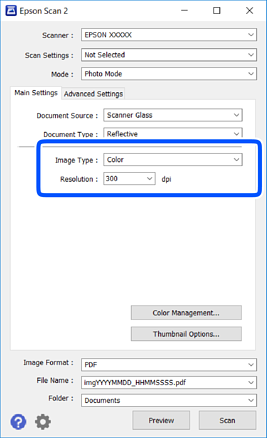
Foretag følgende indstillinger på fanen Hovedindstillinger.
-
Billedtype: Vælg farven til at gemme det scannede billede.
-
Opløsning: Vælg opløsningen.
Bemærk:Indstillingen Dokumentkilde er sat fast som Scannerglaspladen, og indstillingen Dokumenttype er sat fast som Reflektiv.(Reflektiv betyder originaler, som ikke er gennemsigtige, for eksempel almindelige papirer eller fotos.)Du kan ikke ændre disse indstillinger.
-
-
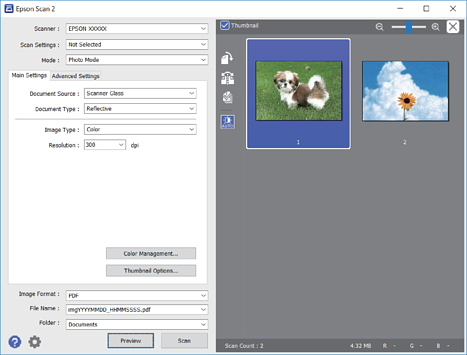
Klik på Eksempel.
Vinduet eksempelvisning åbnes, og det viste billede vises som miniaturer.
 Bemærk:
For at se hele det scannede område i eksempelvisning skal du fjerne markeringen i afkrydsningsfeltet Miniature øverst i eksempelvisningsvinduet.
-
Bekræft eksempelvisningen, og foretag de nødvendige billedjusteringsindstillinger på fanen Avancerede indstillinger.
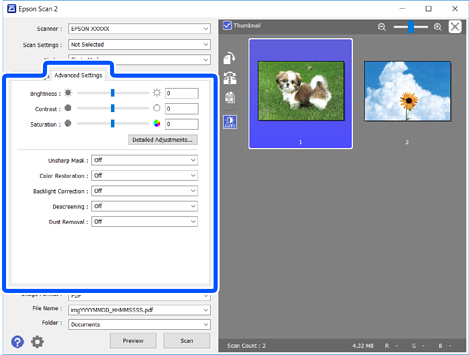
Du kan justere det scannede billede ved hjælp af detaljerede indstillinger, der er egnet til fotos eller billeder, såsom de følgende.
-
Lysstyrke: Du kan justere lysstyrken for det scannede billede.
-
Kontrast: Du kan justere kontrasten for det scannede billede.
-
Mætning: Du kan justere mætningen (farvens livfuldhed) for det scannede billede.
-
Uskarp maske: Du kan forbedre og skærpe konturerne af det scannede billede.
-
Farvegendannelse: Du kan rette i billeder, der er falmede, så de vender til deres oprindelige farver.
-
Korrektion af baggrundslys: Du kan lysne scannede billeder, der er mørke på grund af baggrundsbelysning.
-
Fjernelse af moiré: Du kan fjerne moiré-mønstre (netlignende skygger), der vises, når du scanner trykte papirer såsom et magasin.
-
Fjernelse af støv: Du kan fjerne støv fra det scannede billede.
Bemærk:-
Emnerne er muligvis ikke tilgængelige, afhængigt af andre indstillinger, du har foretaget.
-
Det scannede billede bliver muligvis ikke justeret korrekt, afhængigt af originalen.
-
Når flere miniaturer er oprettet, kan du justere billedkvaliteten for hvert miniaturebillede.Afhængigt af justeringselementerne, kan du justere kvaliteten af alle de scannede billeder samtidig ved at vælge flere miniaturer.
-
-
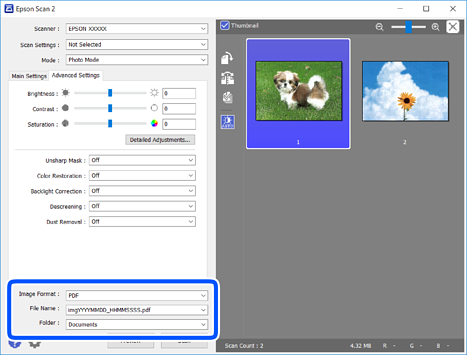
Indstil indstillingerne for lagringsformatet.
-
Billedformat: Vælg lagringsformat fra listen.Du kan foretage detaljerede indstillinger for hvert lagringsformat undtagen BITMAP og PNG.Vælg Indstillinger fra listen efter at du har valgt formatet for lagring.
-
Filnavn: Bekræft det viste filnavn til lagring.Du kan ændre indstillinger for filnavnet ved at vælge Indstillinger fra listen.
-
Mappe: Vælg lagringsmappen til det scannede billede på listen.Du kan vælge en anden mappe eller oprette en ny mappe ved at vælge Vælg fra listen.
-
-
Klik på Scan.
