Scanning af dokumenter (Dokumenttilstand)
Ved brug af Dokumenttilstand i Epson Scan 2, kan du scanne originaler vha. detaljerede indstillinger, der er egnede til tekstdokumenter.
-
Placer originalerne.
-
Start Epson Scan 2.
-
Vælg Dokumenttilstand i listen Tilstand.
-
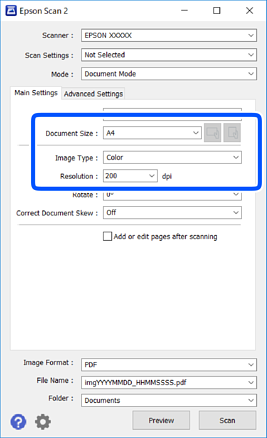
Foretag følgende indstillinger på fanen Hovedindstillinger.
-
Dokumentstørrelse: Vælg størrelsen på den original, du placerede.
-
Knapperne
 /
/ (Original retning): Vælg den indstillede retning af den original, du har lagt i. Afhængigt af størrelsen på originalen kan dette element indstilles automatisk og kan ikke ændres.
-
Billedtype: Vælg farven til at gemme det scannede billede.
-
Opløsning: Vælg opløsningen.
Bemærk:-
Dokumentkilde-indstillingen er fastsat som Scannerglaspladen. Du kan ikke ændre denne indstilling.
-
Hvis du indstiller Tilføj el. red. sid. eft. scan., kan du scanne yderligere originaler efter at have scannet originalen. Herudover kan du, hvis du indstiller Billedformat som PDF eller Multi-TIFF, gemme det scannede billede som én fil.
-
-
Foretag evt. andre scannerindstillinger efter behov.
-
Du kan få vist det scannede billede ved at klikke på Eksempel-knappen. Vinduet eksempelvisning åbnes, og det viste billede vises.
-
På fanen Avancerede indstillinger kan du foretage detaljerede billedjusteringsindstillinger, der er egnede til tekstdokumenter, såsom følgende.
-
Fjern baggrund: Fjern baggrunden på originalerne.
-
Tekstforbedring: Du kan gøre slørede bogstaver i originalen klare og skarpe.
-
Automatisk områdeopdeling: Du kan gøre bogstaver tydelige og billeder glatte, når du udfører sort og hvid scanning af et dokument, der indeholder billeder.
-
Farveforbedring: Du kan forbedre den farve, der er angivet for det scannede billede, og gemme den i gråtoner eller sort/hvid.
-
Lysstyrke: Du kan justere lysstyrken for det scannede billede.
-
Kontrast: Du kan justere kontrasten for det scannede billede.
-
Gamma: Du kan justere gamma (lysstyrken af mellemområdet) for det scannede billede.
-
Tærskelværdi: Du kan justere kanten for monokrom binær (sort/hvid).
-
Uskarp maske: Du kan forbedre og skærpe konturerne af billedet.
-
Fjernelse af moiré: Du kan fjerne moiré-mønstre (netlignende skygger), der vises, når du scanner trykte papirer såsom et magasin.
-
Kantfyldning: Du kan fjerne skygger, som er oprettet omkring det scannede billede.
-
Dobbelt billedoutput (kun Windows): Du kan scanne en gang og gemme to billeder med forskellige outputindstillinger på samme tid.
-
Bemærk:Emnerne er muligvis ikke tilgængelige, afhængigt af andre indstillinger, du har foretaget.
-
-
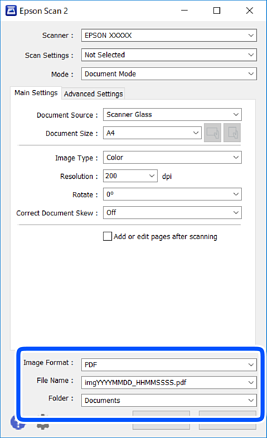
Indstil indstillingerne for lagringsformatet.
-
Billedformat: Vælg lagringsformat fra listen.Du kan foretage detaljerede indstillinger for hvert lagringsformat undtagen BITMAP og PNG. Vælg Indstillinger fra listen efter at du har valgt formatet for lagring.
-
Filnavn: Bekræft det viste filnavn til lagring.Du kan ændre indstillinger for filnavnet ved at vælge Indstillinger fra listen.
-
Mappe: Vælg lagringsmappen til det scannede billede på listen.Du kan vælge en anden mappe eller oprette en ny mappe ved at vælge Vælg fra listen.
-
-
Klik på Scan.
