머리말
기본 사용 방법
다양한 라벨 만들기
인쇄하기
환경설정 변경하기
부록
맨위 > 머리말 > Label Editor 화면
Label Editor 화면
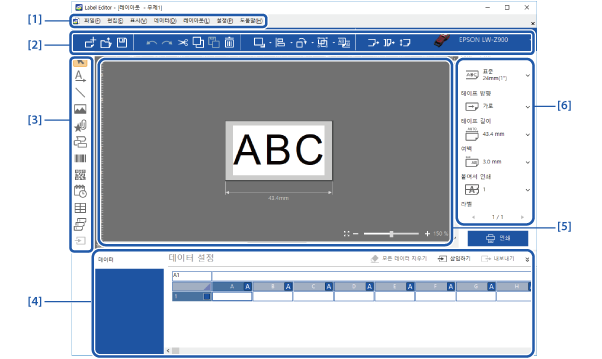
본 소프트웨어의 화면은 다음 6 가지 영역으로 구성되어 있습니다.
|
1. |
메뉴 표시줄 라벨 파일을 편집 및 저장하는 메뉴와 더불어 표시 설정 등과 같은 Label Editor 환경설정을 변경할 수 있는 메뉴가 포함되어 있습니다. |
|
2. |
도구 모음 빈번하게 사용되는 메뉴의 단축 아이콘이 표시됩니다. |
|
3. |
도구 상자 텍스트, 이미지, 기호, 바코드와 같은 개체를 추가하기 위한 도구가 표시됩니다. |
|
4. |
데이터 작성 창 레이아웃 편집 창에 들어갈 라벨의 내용을 입력 및 편집할 수 있습니다. 이 창이 숨겨져 있는 경우에는 화면의 우측 하단에 있는 를 클릭하십시오. |
|
5. |
레이아웃 편집 창 기본값으로 라벨 영역이 회색으로 표시되며, 인쇄 영역은 흰색으로 표시됩니다. 인쇄 영역 안에 텍스트 또는 다른 개체를 삽입하여 라벨을 작성합니다. |
|
6. |
테이프 설정 영역 테이프 폭 및 라벨 길이와 같은 테이프 관련 설정을 위한 메뉴입니다. |

머리말
기본 사용 방법
다양한 라벨 만들기
인쇄하기
환경설정 변경하기
부록
맨위 > 머리말 > Label Editor 화면
Label Editor 화면
본 소프트웨어의 화면은 다음 6 가지 영역으로 구성되어 있습니다.
|
1. |
메뉴 표시줄 라벨 파일을 편집 및 저장하는 메뉴와 더불어 표시 설정 등과 같은 Label Editor 환경설정을 변경할 수 있는 메뉴가 포함되어 있습니다. |
|
2. |
도구 모음 빈번하게 사용되는 메뉴의 단축 아이콘이 표시됩니다. |
|
3. |
도구 상자 텍스트, 이미지, 기호, 바코드와 같은 개체를 추가하기 위한 도구가 표시됩니다. |
|
4. |
데이터 작성 창 레이아웃 편집 창에 들어갈 라벨의 내용을 입력 및 편집할 수 있습니다. 이 창이 숨겨져 있는 경우에는 화면의 우측 하단에 있는 를 클릭하십시오. |
|
5. |
레이아웃 편집 창 기본값으로 라벨 영역이 회색으로 표시되며, 인쇄 영역은 흰색으로 표시됩니다. 인쇄 영역 안에 텍스트 또는 다른 개체를 삽입하여 라벨을 작성합니다. |
|
6. |
테이프 설정 영역 테이프 폭 및 라벨 길이와 같은 테이프 관련 설정을 위한 메뉴입니다. |