머리말
기본 사용 방법
다양한 라벨 만들기
인쇄하기
환경설정 변경하기
부록
맨위 > 다양한 라벨 만들기 > 라벨에 자동 일련번호 개체 추가하기
라벨에 자동 일련번호 개체 추가하기
일련의 숫자 또는 영숫자 코드를 사용하여 여러 개의 라벨을 만들 수 있습니다. 일련번호의 시작 값을 설정하고 매수를 지정하는 것만으로도 일련번호 라벨을 인쇄할 수 있습니다.
예:

-
도구 상자에서 를 클릭합니다.
-
자동 일련번호 설정을 지정합니다.
-
자동 일련번호 개체를 삽입할 위치를 클릭합니다.
설정 창이 표시됩니다.
|
1. |
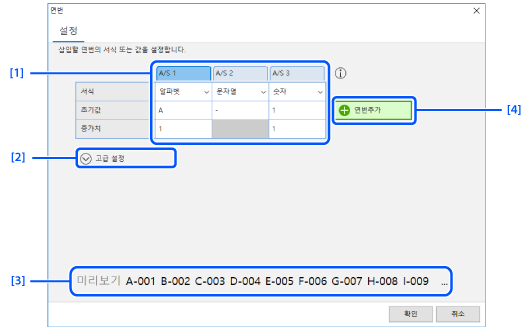
시작 값을 설정하고 필요한 경우 증가 설정을 변경합니다. |
|
2. |
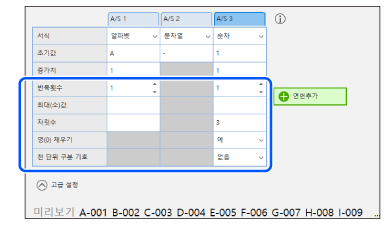
클릭하면 고급 설정을 지정할 수 있습니다. 예제 라벨을 만들려면 다음과 같이 A/S 3 열의 설정을 변경하십시오.
|
|
3. |
설정한 결과가 여기에 표시됩니다. 의도한 대로 결과가 표시되었는지 확인하십시오. |
|
4. |
시작 값의 요소를 추가할 수 있습니다 |
 참고: 참고:열 삭제하기 삭제할 열의 머리글 위로 마우스 포인터를 이동시킨 후 를 클릭합니다. |
아이콘과 함께 개체가 삽입됩니다.


일련번호 라벨 인쇄하기
인쇄 대화 상자에서 일련번호 라벨의 수(매수)를 지정합니다.
머리말
기본 사용 방법
다양한 라벨 만들기
인쇄하기
환경설정 변경하기
부록
맨위 > 다양한 라벨 만들기 > 라벨에 자동 일련번호 개체 추가하기
라벨에 자동 일련번호 개체 추가하기
일련의 숫자 또는 영숫자 코드를 사용하여 여러 개의 라벨을 만들 수 있습니다. 일련번호의 시작 값을 설정하고 매수를 지정하는 것만으로도 일련번호 라벨을 인쇄할 수 있습니다.
예:
-
도구 상자에서 를 클릭합니다.
-
자동 일련번호 설정을 지정합니다.
-
자동 일련번호 개체를 삽입할 위치를 클릭합니다.
설정 창이 표시됩니다.
|
1. |
시작 값을 설정하고 필요한 경우 증가 설정을 변경합니다. |
|
2. |
클릭하면 고급 설정을 지정할 수 있습니다. 예제 라벨을 만들려면 다음과 같이 A/S 3 열의 설정을 변경하십시오.
|
|
3. |
설정한 결과가 여기에 표시됩니다. 의도한 대로 결과가 표시되었는지 확인하십시오. |
|
4. |
시작 값의 요소를 추가할 수 있습니다 |
|
참고: 열 삭제하기 삭제할 열의 머리글 위로 마우스 포인터를 이동시킨 후 를 클릭합니다. |
아이콘과 함께 개체가 삽입됩니다.
일련번호 라벨 인쇄하기
인쇄 대화 상자에서 일련번호 라벨의 수(매수)를 지정합니다.