머리말
기본 사용 방법
다양한 라벨 만들기
인쇄하기
환경설정 변경하기
부록
맨위 > 인쇄하기 > 라벨 인쇄하기
라벨 인쇄하기
-
창의 오른쪽에서 를 클릭합니다.
-
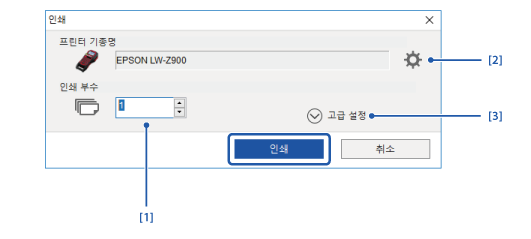
인쇄 설정을 지정한 후 인쇄를 클릭합니다.
인쇄가 시작됩니다.
|
1. |
부수를 지정합니다. |
|
2. |
클릭하면 프린터 드라이버 속성 창이 표시됩니다. 테이프 설정, 절단 설정 등을 변경할 수 있습니다. |
|
3. |
일련번호 라벨 또는 데이터 작성 창이나 붙여서 인쇄 기능을 사용하여 만든 라벨에 대한 설정을 지정하려면 클릭합니다. |
여백 없음 인쇄
사용 중인 프린터가 여백 없음 인쇄를 지원하는 경우 상단, 하단, 왼쪽 및 오른쪽에 여백 없이 라벨을 인쇄할 수 있습니다.

-
테이프 설정 영역에서 여백 설정을 클릭하고 테두리 없이 인쇄 체크 상자를 선택합니다.
레이아웃 편집 창의 라벨 이미지에서 여백이 모두 사라지며, 인쇄 영역 전체가 라벨 영역으로 사용됩니다.


머리말
기본 사용 방법
다양한 라벨 만들기
인쇄하기
환경설정 변경하기
부록
맨위 > 인쇄하기 > 라벨 인쇄하기
라벨 인쇄하기
-
창의 오른쪽에서 를 클릭합니다.
-
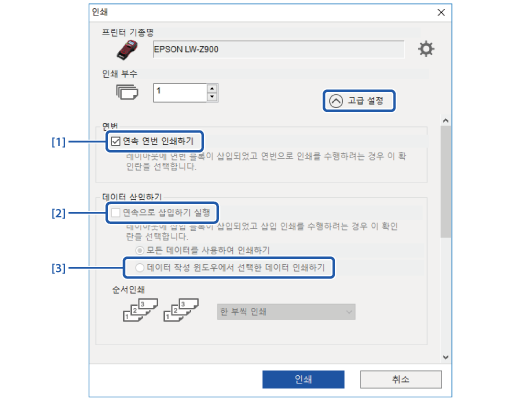
인쇄 설정을 지정한 후 인쇄를 클릭합니다.
인쇄가 시작됩니다.
|
1. |
부수를 지정합니다. |
|
2. |
클릭하면 프린터 드라이버 속성 창이 표시됩니다. 테이프 설정, 절단 설정 등을 변경할 수 있습니다. |
|
3. |
일련번호 라벨 또는 데이터 작성 창이나 붙여서 인쇄 기능을 사용하여 만든 라벨에 대한 설정을 지정하려면 클릭합니다. |
여백 없음 인쇄
사용 중인 프린터가 여백 없음 인쇄를 지원하는 경우 상단, 하단, 왼쪽 및 오른쪽에 여백 없이 라벨을 인쇄할 수 있습니다.
-
테이프 설정 영역에서 여백 설정을 클릭하고 테두리 없이 인쇄 체크 상자를 선택합니다.
레이아웃 편집 창의 라벨 이미지에서 여백이 모두 사라지며, 인쇄 영역 전체가 라벨 영역으로 사용됩니다.