머리말
기본 사용 방법
다양한 라벨 만들기
인쇄하기
환경설정 변경하기
부록
맨위 > 다양한 라벨 만들기 > 라벨 카탈로그에 라벨 인쇄하기
라벨 카탈로그에 라벨 인쇄하기
라벨 카탈로그에 들어 있는 라벨을 인쇄할 수 있습니다. 주의 라벨, 경고 라벨, 사무실이나 학교 또는 병원에서 사용하는 라벨 등 다양한 종류의 라벨 디자인을 사용할 수 있습니다.
라벨 디자인은 편집이 가능하므로 라벨을 원하는 대로 편집할 수 있습니다.

-
도구 모음에서 를 클릭합니다.
-
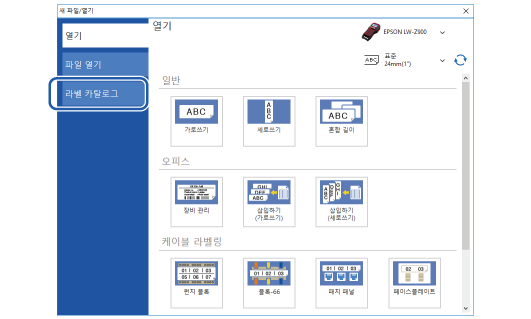
라벨 카탈로그를 클릭합니다.
-
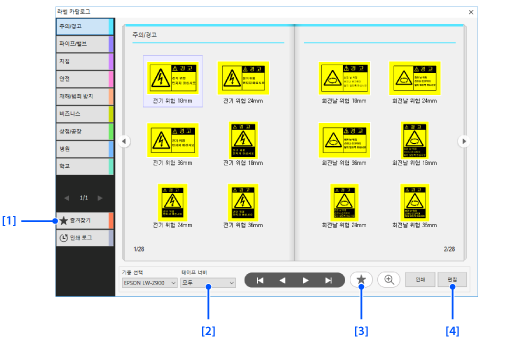
라벨 카탈로그 창에서 라벨을 선택합니다.
도구 모음에서 라벨 카탈로그 아이콘을 클릭하여 라벨 카탈로그를 열 수도 있습니다.
|
1. |
즐겨찾기에 등록한 라벨이 표시됩니다. |
|
2. |
테이프 폭을 선택합니다. 선택한 테이프 폭으로 사용할 수 있는 라벨만 표시됩니다. |
|
3. |
현재 선택한 라벨을 즐겨찾기에 등록하거나 등록 해제할 수 있습니다. |
|
4. |
클릭하면 선택한 라벨을 원하는 대로 편집할 수 있습니다. |
머리말
기본 사용 방법
다양한 라벨 만들기
인쇄하기
환경설정 변경하기
부록
맨위 > 다양한 라벨 만들기 > 라벨 카탈로그에 라벨 인쇄하기
라벨 카탈로그에 라벨 인쇄하기
라벨 카탈로그에 들어 있는 라벨을 인쇄할 수 있습니다. 주의 라벨, 경고 라벨, 사무실이나 학교 또는 병원에서 사용하는 라벨 등 다양한 종류의 라벨 디자인을 사용할 수 있습니다.
라벨 디자인은 편집이 가능하므로 라벨을 원하는 대로 편집할 수 있습니다.
-
도구 모음에서 를 클릭합니다.
-
라벨 카탈로그를 클릭합니다.
-
라벨 카탈로그 창에서 라벨을 선택합니다.
도구 모음에서 라벨 카탈로그 아이콘을 클릭하여 라벨 카탈로그를 열 수도 있습니다.
|
1. |
즐겨찾기에 등록한 라벨이 표시됩니다. |
|
2. |
테이프 폭을 선택합니다. 선택한 테이프 폭으로 사용할 수 있는 라벨만 표시됩니다. |
|
3. |
현재 선택한 라벨을 즐겨찾기에 등록하거나 등록 해제할 수 있습니다. |
|
4. |
클릭하면 선택한 라벨을 원하는 대로 편집할 수 있습니다. |