머리말
기본 사용 방법
다양한 라벨 만들기
인쇄하기
환경설정 변경하기
부록
맨위 > 기본 사용 방법 > Label Editor Mobile용 라벨 작성
Label Editor Mobile용 라벨 작성
Label Editor Mobile은 스마트 장치에서 라벨을 만들고 편집할 수 있는 응용 프로그램입니다. 사용하는 프린터가 Label Editor Mobile과 호환되는 경우는 Label Editor로 만든 라벨을 스마트 장치로 전송하고 Label Editor Mobile에서 인쇄할 수 있습니다.

 참고: 참고:
|
-
새 파일/열기 창 또는 도구 모음에서 를 클릭합니다.
-
"Label Editor Mobile 파일 만들기" 확인란을 선택합니다.
-
사용할 프린터와 테이프를 선택합니다.
-
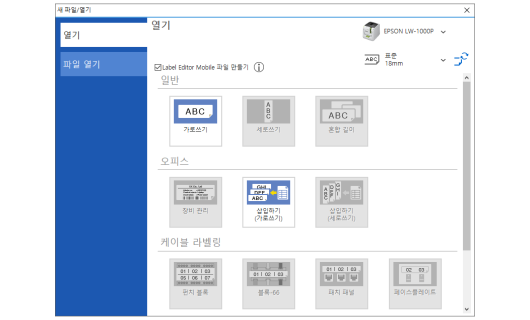
만들고자 하는 라벨의 종류를 선택합니다.
-
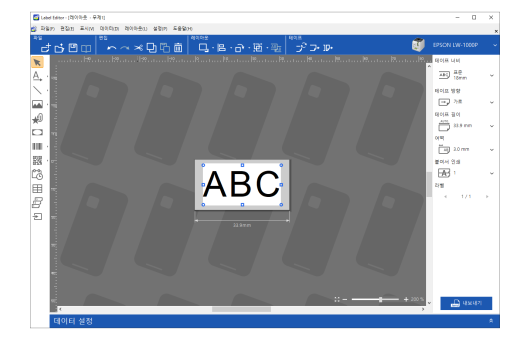
선택한 라벨 종류의 템플릿이 표시됩니다. 텍스트 및 기호와 같은 개체를 삽입합니다.
-
라벨 편집 창의 배경이 일반 배경과 다릅니다.
-
Label Editor Mobile 모드에서 지원하지 않는 기능 및 설정은 회색으로 표시되며 선택할 수 없습니다.
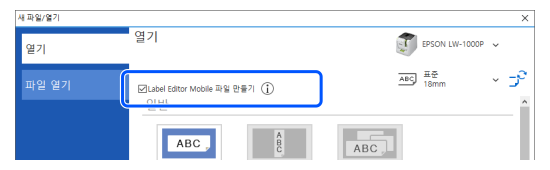
Label Editor는 Label Editor Mobile용 라벨을 작성하는 전용 모드로 들어갑니다.
|
참고: Label Editor Mobile 모드에서 지원하지 않는 라벨 유형은 회색으로 표시되며 선택할 수 없습니다. |
|
참고: |
라벨 데이터를 스마트 장치로 전송
-
창 오른쪽의 를 클릭합니다.
-
저장 위치 및 파일 이름을 지정하여 파일을 저장합니다. 지정한 이름으로 “.lemd” 확장자의 파일이 저장됩니다.
-
한 번 “.lemd” 확장자로 파일이 저장되면 Label Editor에서 다시 열 수 없습니다.
Label Editor에서 파일을 다시 열어 편집하려면 도구 모음에서 를 클릭하고 파일을 저장합니다. (파일은 “.leb” 확장자로 저장됩니다.)
-
파일 메뉴에서 “인쇄”를 클릭하여 파일을 직접 인쇄할 수 있습니다.
-
저장한 파일을 스마트 장치로 전송합니다.
-
스마트 장치를 프린터에 연결합니다.
-
Label Editor Mobile를 시작합니다. 파일 참조에서 전송된 파일을 열고 인쇄버튼을 눌러 파일을 인쇄합니다.
또는, 파일 메뉴에서 Label Editor Mobile 파일 내보내기를 선택합니다.
|
참고: “Label Editor Mobile 파일을 내보낼 수 없습니다”라는 오류 메시지가 표시될 수 있습니다. 이런 경우에는 글꼴 크기를 줄이거나 블록 수를 줄이는 등 변경을 수행하십시오. |
|
참고: |
예를 들어, 파일을 클라우드 서비스에 저장하면 스마트 장치에서 파일을 열 수 있습니다.
Google Play is a trademark of Google LLC.
App Store is a trademark of Apple Inc., registered in the U.S. and other countries.
머리말
기본 사용 방법
다양한 라벨 만들기
인쇄하기
환경설정 변경하기
부록
맨위 > 기본 사용 방법 > Label Editor Mobile용 라벨 작성
Label Editor Mobile용 라벨 작성
Label Editor Mobile은 스마트 장치에서 라벨을 만들고 편집할 수 있는 응용 프로그램입니다. 사용하는 프린터가 Label Editor Mobile과 호환되는 경우는 Label Editor로 만든 라벨을 스마트 장치로 전송하고 Label Editor Mobile에서 인쇄할 수 있습니다.
참고:
|
-
새 파일/열기 창 또는 도구 모음에서 를 클릭합니다.
-
"Label Editor Mobile 파일 만들기" 확인란을 선택합니다.
-
사용할 프린터와 테이프를 선택합니다.
-
만들고자 하는 라벨의 종류를 선택합니다.
-
선택한 라벨 종류의 템플릿이 표시됩니다. 텍스트 및 기호와 같은 개체를 삽입합니다.
-
라벨 편집 창의 배경이 일반 배경과 다릅니다.
-
Label Editor Mobile 모드에서 지원하지 않는 기능 및 설정은 회색으로 표시되며 선택할 수 없습니다.
Label Editor는 Label Editor Mobile용 라벨을 작성하는 전용 모드로 들어갑니다.
|
참고: Label Editor Mobile 모드에서 지원하지 않는 라벨 유형은 회색으로 표시되며 선택할 수 없습니다. |
|
참고: |
라벨 데이터를 스마트 장치로 전송
-
창 오른쪽의 를 클릭합니다.
-
저장 위치 및 파일 이름을 지정하여 파일을 저장합니다. 지정한 이름으로 “.lemd” 확장자의 파일이 저장됩니다.
-
한 번 “.lemd” 확장자로 파일이 저장되면 Label Editor에서 다시 열 수 없습니다.
Label Editor에서 파일을 다시 열어 편집하려면 도구 모음에서 를 클릭하고 파일을 저장합니다. (파일은 “.leb” 확장자로 저장됩니다.)
-
파일 메뉴에서 “인쇄”를 클릭하여 파일을 직접 인쇄할 수 있습니다.
-
저장한 파일을 스마트 장치로 전송합니다.
-
스마트 장치를 프린터에 연결합니다.
-
Label Editor Mobile를 시작합니다. 파일 참조에서 전송된 파일을 열고 인쇄버튼을 눌러 파일을 인쇄합니다.
또는, 파일 메뉴에서 Label Editor Mobile 파일 내보내기를 선택합니다.
|
참고: “Label Editor Mobile 파일을 내보낼 수 없습니다”라는 오류 메시지가 표시될 수 있습니다. 이런 경우에는 글꼴 크기를 줄이거나 블록 수를 줄이는 등 변경을 수행하십시오. |
|
참고: |
예를 들어, 파일을 클라우드 서비스에 저장하면 스마트 장치에서 파일을 열 수 있습니다.
Google Play is a trademark of Google LLC.
App Store is a trademark of Apple Inc., registered in the U.S. and other countries.