머리말
기본 사용 방법
다양한 라벨 만들기
인쇄하기
환경설정 변경하기
부록
맨위 > 기본 사용 방법 > 데이터 작성 창 사용 방법
데이터 작성 창 사용 방법
데이터 작성 창에서 엑셀 또는 다른 응용 프로그램으로 작성된 파일을 불러와 손쉽게 대량의 라벨을 만들 수 있습니다.

 참고: 참고:파일을 불러오지 않고도 데이터 작성 창에 직접 데이터를 입력할 수 있습니다. |
파일 불러오기 참고사항
지원되는 파일 형식
xls, xlsx, csv, xlsm, txt
파일 내용
-
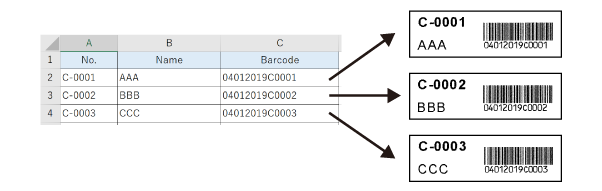
한 개의 라벨에 들어갈 데이터를 한 행에 입력합니다.
-
불필요한 시트, 행 또는 열은 미리 지울 필요가 없습니다. 시트는 파일을 불러올 때 선택할 수 있습니다. 행과 열은 파일을 불러온 후 선택할 수 있습니다.
-
이미지 (예: 사진 등)
사진 및 일러스트와 같은 이미지 파일(BMP, JPG, TIF, 또는 PNG)을 불러오려면 해당 이미지 파일의 전체 경로명을 입력합니다.
예: C:\Users\Desktop\Images\aaa.png
데이터 작성 창 기능 사용 방법
데이터 편집하기
셀 데이터를 편집 또는 추가하려면 셀을 더블 클릭합니다.
데이터 분류하기 / 열 제목 입력하기
데이터 영역을 마우스 오른쪽 버튼으로 클릭하면 데이터를 분류하거나 열 제목을 입력할 수 있는 메뉴가 표시됩니다.
열 속성 변경하기
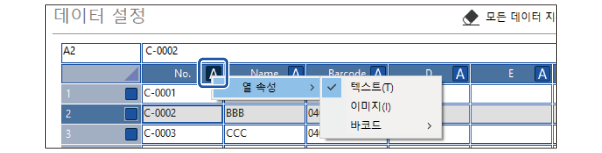
열 제목 오른쪽에 있는 를 클릭하여 열 속성에서 해당 열의 속성을 선택합니다.
파일을 불러오면 텍스트에 모든 열의 속성이 지정됩니다. 바코드, QR 코드 데이터, 또는 이미지(이미지 파일의 전체 경로이름)를 포함하고 있는 열에 대해서는 속성 변경이 필요합니다.
인쇄할 행 선택하기
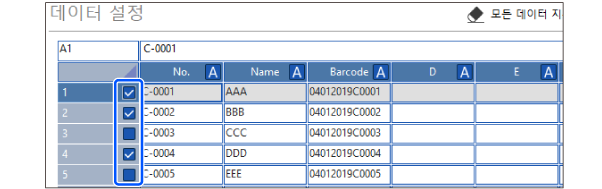
선택한 행만 인쇄할 수 있습니다. 인쇄하고자 하는 행의 체크 박스를 선택합니다.
데이터 내보내기
내보내기를 클릭하여 데이터를 파일로 내보낼 수 있습니다.
레이아웃 편집 창에 데이터 삽입하기
다음 중 한 가지 방법으로 데이터 작성 창의 데이터를 레이아웃 편집 창에 삽입할 수 있습니다.
-
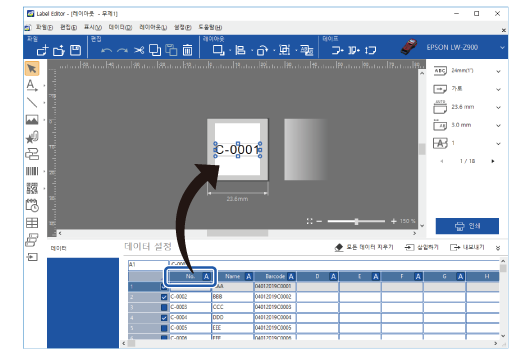
열을 드래그하십시오
마우스 포인터를 열 제목으로 이동시키면 마우스 포인터의 모양이 로 변경됩니다. 가 표시되어 있는 상태에서 열을 드래그할 수 있습니다.
-
도구 상자에서 를 사용하십시오
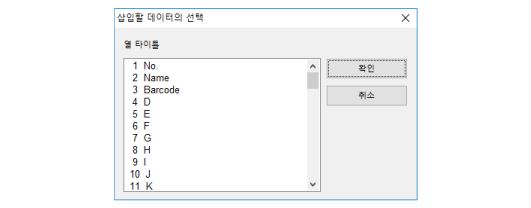
를 클릭하면 다음과 같이 대화 상자가 표시됩니다. 대화 상자에서 열을 선택하고 확인을 클릭한 후 레이아웃 편집 창에서 삽입할 위치를 클릭합니다.
머리말
기본 사용 방법
다양한 라벨 만들기
인쇄하기
환경설정 변경하기
부록
맨위 > 기본 사용 방법 > 데이터 작성 창 사용 방법
데이터 작성 창 사용 방법
데이터 작성 창에서 엑셀 또는 다른 응용 프로그램으로 작성된 파일을 불러와 손쉽게 대량의 라벨을 만들 수 있습니다.
|
참고: 파일을 불러오지 않고도 데이터 작성 창에 직접 데이터를 입력할 수 있습니다. |
파일 불러오기 참고사항
지원되는 파일 형식
xls, xlsx, csv, xlsm, txt
파일 내용
-
한 개의 라벨에 들어갈 데이터를 한 행에 입력합니다.
-
불필요한 시트, 행 또는 열은 미리 지울 필요가 없습니다. 시트는 파일을 불러올 때 선택할 수 있습니다. 행과 열은 파일을 불러온 후 선택할 수 있습니다.
-
이미지 (예: 사진 등)
사진 및 일러스트와 같은 이미지 파일(BMP, JPG, TIF, 또는 PNG)을 불러오려면 해당 이미지 파일의 전체 경로명을 입력합니다.
예: C:\Users\Desktop\Images\aaa.png
데이터 작성 창 기능 사용 방법
데이터 편집하기
셀 데이터를 편집 또는 추가하려면 셀을 더블 클릭합니다.
데이터 분류하기 / 열 제목 입력하기
데이터 영역을 마우스 오른쪽 버튼으로 클릭하면 데이터를 분류하거나 열 제목을 입력할 수 있는 메뉴가 표시됩니다.
열 속성 변경하기
열 제목 오른쪽에 있는 를 클릭하여 열 속성에서 해당 열의 속성을 선택합니다.
파일을 불러오면 텍스트에 모든 열의 속성이 지정됩니다. 바코드, QR 코드 데이터, 또는 이미지(이미지 파일의 전체 경로이름)를 포함하고 있는 열에 대해서는 속성 변경이 필요합니다.
인쇄할 행 선택하기
선택한 행만 인쇄할 수 있습니다. 인쇄하고자 하는 행의 체크 박스를 선택합니다.
데이터 내보내기
내보내기를 클릭하여 데이터를 파일로 내보낼 수 있습니다.
레이아웃 편집 창에 데이터 삽입하기
다음 중 한 가지 방법으로 데이터 작성 창의 데이터를 레이아웃 편집 창에 삽입할 수 있습니다.
-
열을 드래그하십시오
마우스 포인터를 열 제목으로 이동시키면 마우스 포인터의 모양이 로 변경됩니다. 가 표시되어 있는 상태에서 열을 드래그할 수 있습니다.
-
도구 상자에서 를 사용하십시오
를 클릭하면 다음과 같이 대화 상자가 표시됩니다. 대화 상자에서 열을 선택하고 확인을 클릭한 후 레이아웃 편집 창에서 삽입할 위치를 클릭합니다.