Epson
Label Editor Online Manual

Epson

Label Editor Online Manual

머리말

Label Editor 화면

기본 사용 방법

새 라벨 만들기라벨에 개체 삽입하기개체 설정 변경하기프린터 및 테이프 선택하기라벨 길이 설정하기데이터 작성 창 사용 방법라벨 파일 저장하기저장한 라벨 파일 열기Label Editor Mobile용 라벨 작성

다양한 라벨 만들기

한 번에 다양한 길이의 라벨 만들기 (혼합 길이)장비용 라벨 만들기 (장비 관리)엑셀 또는 다른 형식의 파일을 사용하여 라벨 만들기케이블 라벨 만들기라벨 카탈로그에 라벨 인쇄하기동일한 텍스트 반복 인쇄하기라벨에 자동 일련번호 개체 추가하기바코드 또는 QR 코드 추가하기하나의 이미지를 여러 개의 라벨에 인쇄하여 대형 라벨 만들기프린터로 라벨 파일 전송하기 (Data Transfer Tool)

인쇄하기

라벨 인쇄하기

환경설정 변경하기

환경설정 변경하기 (환경설정)

부록

지원 기능별 프린터 목록

맨위 > 다양한 라벨 만들기 > 하나의 이미지를 여러 개의 라벨에 인쇄하여 대형 라벨 만들기

하나의 이미지를 여러 개의 라벨에 인쇄하여 대형 라벨 만들기

하나의 라벨 이미지를 지정된 개수의 조각으로 나누어 인쇄할 수 있습니다. 인쇄한 라벨의 조각을 서로 이어 붙이는 방식으로 하나의 대형 라벨을 만들 수 있습니다.

예:

참고:
  • 각 라벨 조각은 상하단 여백이 있는 상태로 인쇄됩니다. 조각을 이어 붙이기 전에 여백을 잘라 내십시오.

  • 사용 중인 프린터가 여백 없음 인쇄를 지원하는 경우에는 라벨 조각을 여백 없이 인쇄할 수 있습니다.

    여백 없음 인쇄

    여백 없음 인쇄 지원 프린터

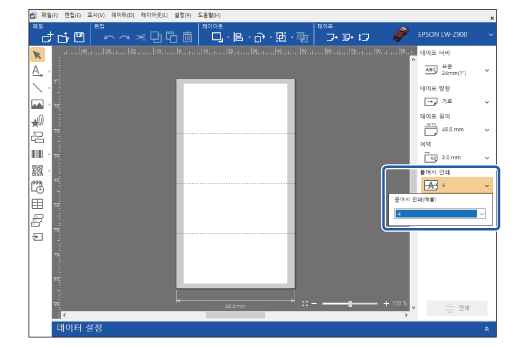
  1. 붙여서 인쇄에서 라벨 조각의 개수를 지정합니다.

  2. 경계선이 점선으로 표시됩니다.

  3. 텍스트를 입력합니다.

  4. 블록, 글꼴 크기 등의 위치를 조정하여 라벨의 형식을 구성합니다.

  5. 개체 설정 변경하기

  6. 를 클릭하면 파일이 인쇄됩니다.

  7. 전체 조각을 인쇄하거나 인쇄할 조각을 선택할 수 있습니다.

    붙여서 인쇄 기능을 사용하여 만든 라벨 인쇄하기 (고급 설정)

머리말

Label Editor 화면

기본 사용 방법

새 라벨 만들기라벨에 개체 삽입하기개체 설정 변경하기프린터 및 테이프 선택하기라벨 길이 설정하기데이터 작성 창 사용 방법라벨 파일 저장하기저장한 라벨 파일 열기Label Editor Mobile용 라벨 작성

다양한 라벨 만들기

한 번에 다양한 길이의 라벨 만들기 (혼합 길이)장비용 라벨 만들기 (장비 관리)엑셀 또는 다른 형식의 파일을 사용하여 라벨 만들기케이블 라벨 만들기라벨 카탈로그에 라벨 인쇄하기동일한 텍스트 반복 인쇄하기라벨에 자동 일련번호 개체 추가하기바코드 또는 QR 코드 추가하기하나의 이미지를 여러 개의 라벨에 인쇄하여 대형 라벨 만들기프린터로 라벨 파일 전송하기 (Data Transfer Tool)

인쇄하기

라벨 인쇄하기

환경설정 변경하기

환경설정 변경하기 (환경설정)

부록

지원 기능별 프린터 목록

맨위 > 다양한 라벨 만들기 > 하나의 이미지를 여러 개의 라벨에 인쇄하여 대형 라벨 만들기

하나의 이미지를 여러 개의 라벨에 인쇄하여 대형 라벨 만들기

하나의 라벨 이미지를 지정된 개수의 조각으로 나누어 인쇄할 수 있습니다. 인쇄한 라벨의 조각을 서로 이어 붙이는 방식으로 하나의 대형 라벨을 만들 수 있습니다.

예:

참고:
  • 각 라벨 조각은 상하단 여백이 있는 상태로 인쇄됩니다. 조각을 이어 붙이기 전에 여백을 잘라 내십시오.

  • 사용 중인 프린터가 여백 없음 인쇄를 지원하는 경우에는 라벨 조각을 여백 없이 인쇄할 수 있습니다.

    여백 없음 인쇄

    여백 없음 인쇄 지원 프린터

  1. 붙여서 인쇄에서 라벨 조각의 개수를 지정합니다.

  2. 경계선이 점선으로 표시됩니다.

  3. 텍스트를 입력합니다.

  4. 블록, 글꼴 크기 등의 위치를 조정하여 라벨의 형식을 구성합니다.

  5. 개체 설정 변경하기

  6. 를 클릭하면 파일이 인쇄됩니다.

  7. 전체 조각을 인쇄하거나 인쇄할 조각을 선택할 수 있습니다.

    붙여서 인쇄 기능을 사용하여 만든 라벨 인쇄하기 (고급 설정)

©Seiko Epson Corporation 2019-2023 (M00124804 KO)