머리말
기본 사용 방법
다양한 라벨 만들기
인쇄하기
환경설정 변경하기
부록
맨위 > 다양한 라벨 만들기 > 장비용 라벨 만들기 (장비 관리)
장비용 라벨 만들기 (장비 관리)
템플릿을 이용하여 장비 부착용 라벨을 손쉽게 만들 수 있습니다.

엑셀 파일에서 장비 목록 불러오기
기존에 작성되어 있는 엑셀 파일을 불러오면 데이터를 수동으로 입력하지 않고 라벨을 만들 수 있습니다.
 참고: 참고:라벨에 사용할 워크시트, 열, 행을 선택할 수 있으므로 템플릿에 맞추어 엑셀 파일을 사전에 변경할 필요가 없습니다. |
-
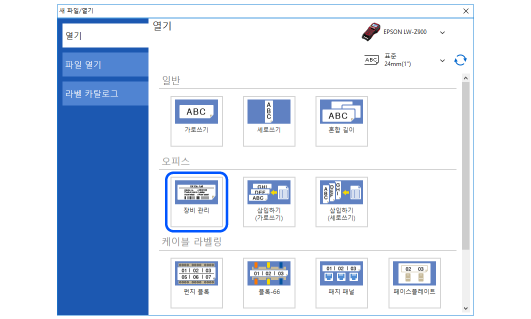
도구 모음에서 를 클릭합니다.
-
장비 관리를 클릭합니다.
-
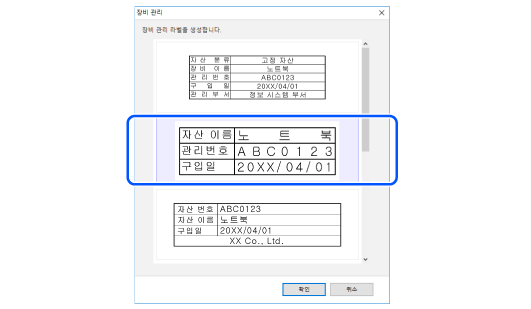
사용할 템플릿을 선택한 후 확인을 클릭합니다.
-
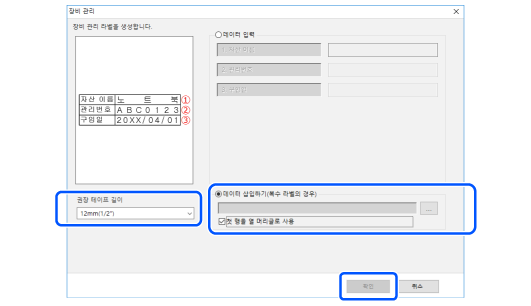
다음 설정을 지정한 후 확인을 클릭합니다.
-
권장 테이프 길이에서 테이프 폭을 선택합니다.
-
데이터 삽입하기(복수 라벨의 경우)를 선택한 후 사용할 엑셀 파일을 선택합니다.
-
어떤 워크시트를 불러올지 선택한 후 확인을 클릭합니다.
-
필요한 경우 라벨을 편집하십시오.
-
바코드를 삽입하는 경우에는 바코드 데이터가 포함된 열의 속성을 변경하십시오.
-
각 블록에 대한 글꼴 종류 및 크기 설정을 변경할 수 있습니다.
-
를 클릭하면 파일이 인쇄됩니다.
첫 번째 행에 있는 데이터의 라벨 이미지가 레이아웃 편집 창에 표시됩니다.
|
참고: |

수동으로 장비 데이터 입력하기
-
"엑셀 파일에서 장비 목록 불러오기"의 1 ~ 3 번 절차를 수행합니다.
-
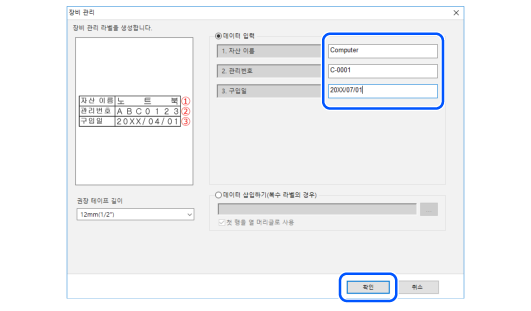
데이터 입력을 선택하고 데이터를 입력한 후 확인을 클릭합니다.
|
참고: 여러 개의 라벨을 만드는 경우 입력란을 공백으로 남겨두고 확인을 클릭하십시오. 데이터 작성 창에서 데이터를 손쉽게 입력할 수 있습니다. |
머리말
기본 사용 방법
다양한 라벨 만들기
인쇄하기
환경설정 변경하기
부록
맨위 > 다양한 라벨 만들기 > 장비용 라벨 만들기 (장비 관리)
장비용 라벨 만들기 (장비 관리)
템플릿을 이용하여 장비 부착용 라벨을 손쉽게 만들 수 있습니다.
엑셀 파일에서 장비 목록 불러오기
기존에 작성되어 있는 엑셀 파일을 불러오면 데이터를 수동으로 입력하지 않고 라벨을 만들 수 있습니다.
|
참고: 라벨에 사용할 워크시트, 열, 행을 선택할 수 있으므로 템플릿에 맞추어 엑셀 파일을 사전에 변경할 필요가 없습니다. |
-
도구 모음에서 를 클릭합니다.
-
장비 관리를 클릭합니다.
-
사용할 템플릿을 선택한 후 확인을 클릭합니다.
-
다음 설정을 지정한 후 확인을 클릭합니다.
-
권장 테이프 길이에서 테이프 폭을 선택합니다.
-
데이터 삽입하기(복수 라벨의 경우)를 선택한 후 사용할 엑셀 파일을 선택합니다.
-
어떤 워크시트를 불러올지 선택한 후 확인을 클릭합니다.
-
필요한 경우 라벨을 편집하십시오.
-
바코드를 삽입하는 경우에는 바코드 데이터가 포함된 열의 속성을 변경하십시오.
-
각 블록에 대한 글꼴 종류 및 크기 설정을 변경할 수 있습니다.
-
를 클릭하면 파일이 인쇄됩니다.
첫 번째 행에 있는 데이터의 라벨 이미지가 레이아웃 편집 창에 표시됩니다.
|
참고: |
수동으로 장비 데이터 입력하기
-
"엑셀 파일에서 장비 목록 불러오기"의 1 ~ 3 번 절차를 수행합니다.
-
데이터 입력을 선택하고 데이터를 입력한 후 확인을 클릭합니다.
|
참고: 여러 개의 라벨을 만드는 경우 입력란을 공백으로 남겨두고 확인을 클릭하십시오. 데이터 작성 창에서 데이터를 손쉽게 입력할 수 있습니다. |