머리말
기본 사용 방법
다양한 라벨 만들기
인쇄하기
환경설정 변경하기
부록
맨위 > 다양한 라벨 만들기 > 한 번에 다양한 길이의 라벨 만들기 (혼합 길이)
한 번에 다양한 길이의 라벨 만들기 (혼합 길이)
서로 다른 텍스트로 여러 개의 라벨을 만들고 한 번에 인쇄할 수 있습니다. 라벨의 길이가 텍스트의 길이에 따라 자동으로 변경되므로 서로 다른 길이의 라벨을 쉽고 빠르게 만들 수 있습니다.

-
도구 모음에서 를 클릭합니다.
-
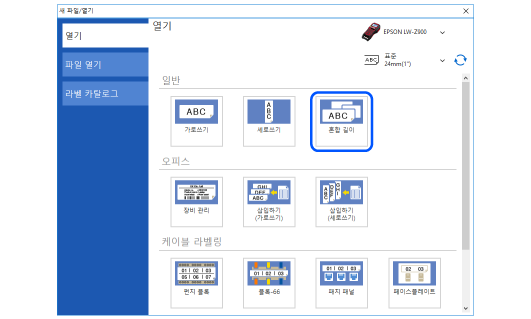
혼합 길이를 클릭합니다.
-
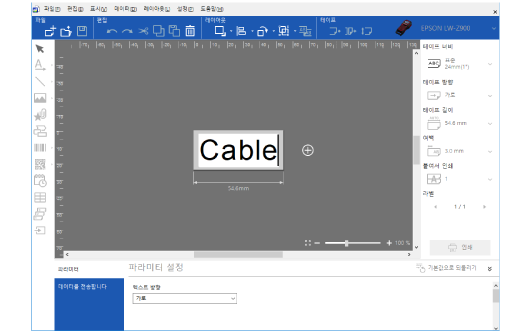
첫 번째 라벨을 편집합니다.
-
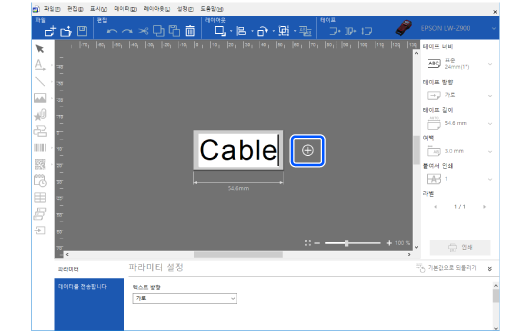
두 번째 라벨의 편집 창을 표시하려면 를 클릭합니다.
-
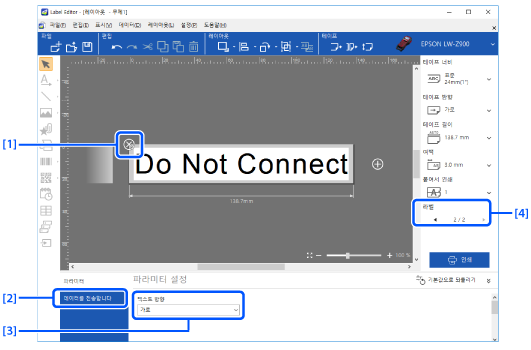
두 번째 라벨을 편집합니다.
-
를 클릭하면 파일이 인쇄됩니다.
 참고: 참고:키보드를 사용하여 라벨 간 이동이 가능합니다. Tab 키: 다음 라벨로 이동할 수 있습니다. Shift 키+ Tab 키: 이전 라벨로 이동할 수 있습니다. |
|
1. |
라벨을 삭제할 수 있습니다. |
|
2. |
사용 중인 프린터가 Data Transfer Tool을 지원하는 경우 프린터로 라벨 파일을 전송할 수 있습니다. |
|
3. |
텍스트의 방향을 변경할 수 있습니다. |
|
4. |
다음 또는 이전 라벨로 이동할 수 있습니다. |

|
참고: 파일 하나에 최대 50 개의 라벨을 만들 수 있습니다. |
파일 내 모든 라벨이 인쇄됩니다.
머리말
기본 사용 방법
다양한 라벨 만들기
인쇄하기
환경설정 변경하기
부록
맨위 > 다양한 라벨 만들기 > 한 번에 다양한 길이의 라벨 만들기 (혼합 길이)
한 번에 다양한 길이의 라벨 만들기 (혼합 길이)
서로 다른 텍스트로 여러 개의 라벨을 만들고 한 번에 인쇄할 수 있습니다. 라벨의 길이가 텍스트의 길이에 따라 자동으로 변경되므로 서로 다른 길이의 라벨을 쉽고 빠르게 만들 수 있습니다.
-
도구 모음에서 를 클릭합니다.
-
혼합 길이를 클릭합니다.
-
첫 번째 라벨을 편집합니다.
-
두 번째 라벨의 편집 창을 표시하려면 를 클릭합니다.
-
두 번째 라벨을 편집합니다.
-
를 클릭하면 파일이 인쇄됩니다.
|
참고: 키보드를 사용하여 라벨 간 이동이 가능합니다. Tab 키: 다음 라벨로 이동할 수 있습니다. Shift 키+ Tab 키: 이전 라벨로 이동할 수 있습니다. |
|
1. |
라벨을 삭제할 수 있습니다. |
|
2. |
사용 중인 프린터가 Data Transfer Tool을 지원하는 경우 프린터로 라벨 파일을 전송할 수 있습니다. |
|
3. |
텍스트의 방향을 변경할 수 있습니다. |
|
4. |
다음 또는 이전 라벨로 이동할 수 있습니다. |
|
참고: 파일 하나에 최대 50 개의 라벨을 만들 수 있습니다. |
파일 내 모든 라벨이 인쇄됩니다.