머리말
기본 사용 방법
다양한 라벨 만들기
인쇄하기
환경설정 변경하기
부록
맨위 > 다양한 라벨 만들기 > 프린터로 라벨 파일 전송하기 (Data Transfer Tool)
프린터로 라벨 파일 전송하기 (Data Transfer Tool)
사용 중인 프린터가 Data Transfer Tool을 지원하는 경우 다음과 같은 파일을 프린터로 전송할 수 있습니다.
-
케이블 라벨 파일 (다음 기능을 사용하여 만든 파일: 펀치 블록, 블록-66, 패치 패널, 페이스플레이트, 플래그, 또는 랩)
-
혼합 길이 기능을 사용하여 만든 라벨 파일
-
이미지 파일 (BMP, JPG, PNG)
전송된 파일이 프린터의 메모리에 저장됩니다. 컴퓨터를 사용하지 않고 프린터에서 직접 라벨을 인쇄할 수 있습니다.
 참고: 참고:전송된 파일에 대한 미세한 조정 작업은 컴퓨터에서 수행해야 하는 경우가 있습니다. 프린터의 미리보기 기능을 사용하여 인쇄하기 전에 파일을 확인하십시오. |
다음은 케이블 라벨 파일을 전송하는 방법을 설명한 것입니다. ( 케이블 라벨 만들기).
전송된 파일을 여는 방법에 관한 내용은 프린터 설명서를 참조하십시오.
-
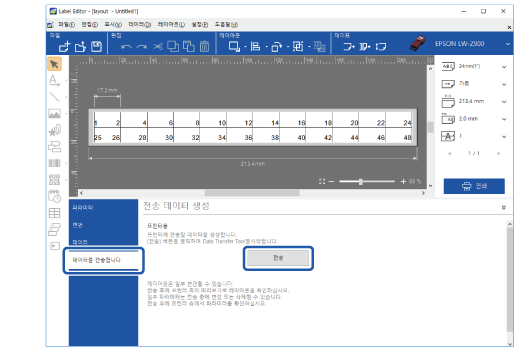
데이터를 전송합니다를 선택한 후 전송 버튼을 클릭합니다.
-
파일 전송를 선택한 후 전송 버튼을 클릭합니다.
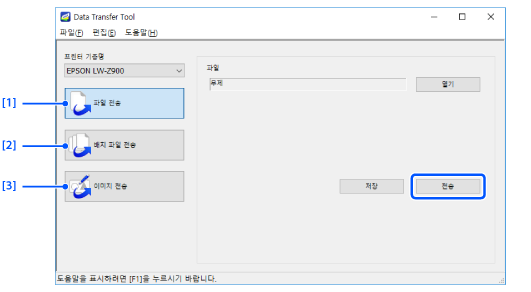
Data Transfer Tool이 실행됩니다.
|
1. |
단일 파일을 전송하려면 선택합니다. |
|
2. |
Data Transfer Tool로 저장한 여러 개의 파일을 전송하려면 선택합니다. (파일 확장자: .dt3) |
|
3. |
사용 중인 프린터가 이미지 전송 기능을 지원하는 경우 BMP, JPEG, PNG 형식의 이미지 파일을 프린터로 전송할 수 있습니다. 불러오기 버튼을 클릭하여 전송할 이미지 파일을 선택합니다. 이미지 전송 기능 지원 프린터 |
|
참고: 새 파일명으로 컴퓨터에 파일을 저장하려면 저장 버튼을 클릭하십시오. 전송 가능한 형식(파일 확장자: .dt3)으로 파일이 저장됩니다. |
머리말
기본 사용 방법
다양한 라벨 만들기
인쇄하기
환경설정 변경하기
부록
맨위 > 다양한 라벨 만들기 > 프린터로 라벨 파일 전송하기 (Data Transfer Tool)
프린터로 라벨 파일 전송하기 (Data Transfer Tool)
사용 중인 프린터가 Data Transfer Tool을 지원하는 경우 다음과 같은 파일을 프린터로 전송할 수 있습니다.
-
케이블 라벨 파일 (다음 기능을 사용하여 만든 파일: 펀치 블록, 블록-66, 패치 패널, 페이스플레이트, 플래그, 또는 랩)
-
혼합 길이 기능을 사용하여 만든 라벨 파일
-
이미지 파일 (BMP, JPG, PNG)
전송된 파일이 프린터의 메모리에 저장됩니다. 컴퓨터를 사용하지 않고 프린터에서 직접 라벨을 인쇄할 수 있습니다.
|
참고: 전송된 파일에 대한 미세한 조정 작업은 컴퓨터에서 수행해야 하는 경우가 있습니다. 프린터의 미리보기 기능을 사용하여 인쇄하기 전에 파일을 확인하십시오. |
다음은 케이블 라벨 파일을 전송하는 방법을 설명한 것입니다. ( 케이블 라벨 만들기).
전송된 파일을 여는 방법에 관한 내용은 프린터 설명서를 참조하십시오.
-
데이터를 전송합니다를 선택한 후 전송 버튼을 클릭합니다.
-
파일 전송를 선택한 후 전송 버튼을 클릭합니다.
Data Transfer Tool이 실행됩니다.
|
1. |
단일 파일을 전송하려면 선택합니다. |
|
2. |
Data Transfer Tool로 저장한 여러 개의 파일을 전송하려면 선택합니다. (파일 확장자: .dt3) |
|
3. |
사용 중인 프린터가 이미지 전송 기능을 지원하는 경우 BMP, JPEG, PNG 형식의 이미지 파일을 프린터로 전송할 수 있습니다. 불러오기 버튼을 클릭하여 전송할 이미지 파일을 선택합니다. 이미지 전송 기능 지원 프린터 |
|
참고: 새 파일명으로 컴퓨터에 파일을 저장하려면 저장 버튼을 클릭하십시오. 전송 가능한 형식(파일 확장자: .dt3)으로 파일이 저장됩니다. |