머리말
기본 사용 방법
새 라벨 만들기라벨에 개체 삽입하기개체 설정 변경하기프린터 및 테이프 선택하기라벨 길이 설정하기데이터 작성 창 사용 방법라벨 파일 저장하기저장한 라벨 파일 열기Label Editor Mobile용 라벨 작성
다양한 라벨 만들기
한 번에 다양한 길이의 라벨 만들기 (혼합 길이)장비용 라벨 만들기 (장비 관리)엑셀 또는 다른 형식의 파일을 사용하여 라벨 만들기케이블 라벨 만들기라벨 카탈로그에 라벨 인쇄하기동일한 텍스트 반복 인쇄하기라벨에 자동 일련번호 개체 추가하기바코드 또는 QR 코드 추가하기하나의 이미지를 여러 개의 라벨에 인쇄하여 대형 라벨 만들기프린터로 라벨 파일 전송하기 (Data Transfer Tool)
인쇄하기
환경설정 변경하기
부록
맨위 > 기본 사용 방법 > 라벨 파일 저장하기
라벨 파일 저장하기
-
도구 모음에서 를 선택하거나, 파일 메뉴에서 저장을 선택합니다.
-
저장 위치 및 파일 이름을 지정하여 파일을 저장합니다.
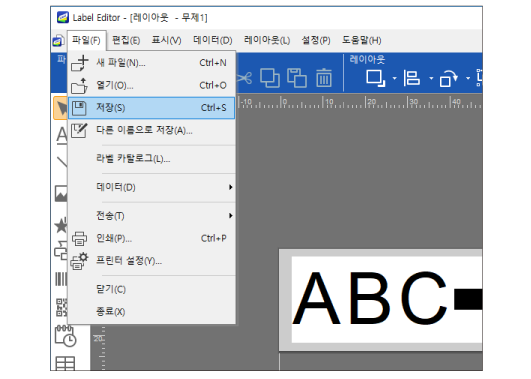
지정한 이름으로 ".leb" 확장자의 파일이 저장됩니다.
머리말
기본 사용 방법
새 라벨 만들기라벨에 개체 삽입하기개체 설정 변경하기프린터 및 테이프 선택하기라벨 길이 설정하기데이터 작성 창 사용 방법라벨 파일 저장하기저장한 라벨 파일 열기Label Editor Mobile용 라벨 작성
다양한 라벨 만들기
한 번에 다양한 길이의 라벨 만들기 (혼합 길이)장비용 라벨 만들기 (장비 관리)엑셀 또는 다른 형식의 파일을 사용하여 라벨 만들기케이블 라벨 만들기라벨 카탈로그에 라벨 인쇄하기동일한 텍스트 반복 인쇄하기라벨에 자동 일련번호 개체 추가하기바코드 또는 QR 코드 추가하기하나의 이미지를 여러 개의 라벨에 인쇄하여 대형 라벨 만들기프린터로 라벨 파일 전송하기 (Data Transfer Tool)
인쇄하기
환경설정 변경하기
부록
맨위 > 기본 사용 방법 > 라벨 파일 저장하기
라벨 파일 저장하기
-
도구 모음에서 를 선택하거나, 파일 메뉴에서 저장을 선택합니다.
-
저장 위치 및 파일 이름을 지정하여 파일을 저장합니다.
지정한 이름으로 ".leb" 확장자의 파일이 저장됩니다.