Epson
Label Editor Online Manual

Epson

Label Editor Online Manual

Введение

Экран Label Editor

Основные операции

Создание этикеткиДобавление объектов на этикеткуИзменение настроек объектаВыбор принтера и лентыНастройки длины этикеткиРабота с окном Окно создания данныхСохранение файлов этикетокОткрытие сохраненных файлов этикетокСоздание этикеток для Label Editor Mobile

Создание различных этикеток

Создание этикеток различной длины в одном задании печати (Комб. длина)Создание этикеток для маркировки оборудования (Управление оборудованием)Создание этикеток с помощью файла Excel или файла другого форматаСоздание этикеток для кабелейПечать этикеток в каталоге Каталог ярлыковПовторная печать одного и того же текстаДобавление в этикетки автоматически последовательно нумеруемого объектаДобавление штрихкода или QR-кодаСоздание этикетки большого размера путем печати одного изображения на нескольких этикеткахПеренос файлов этикеток на принтер (Data Transfer Tool)

Печать

Печать этикеток

Изменение настроек предпочтений

Изменение настроек предпочтений (Предпочтения)

Приложение

Список принтеров по поддерживаемым функциям

В начало > Введение > Экран Label Editor

Экран Label Editor

Экран программы подразделяется на следующие шесть областей.
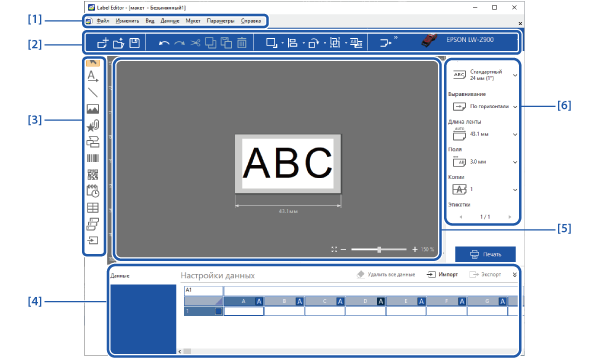
1.

Панель меню

Помимо меню для редактирования и сохранения файлов этикеток, здесь имеются меню для изменения настроек Label Editor, например настроек отображения.

2.

Панель инструментов

Значки для доступа к часто используемым пунктам меню.

3.

Панель объектов

Инструменты для добавления объектов: текста, изображений, значков и штрихкодов.

Добавление объектов на этикетку

4.

Окно создания данных

Позволяет вводить и изменять содержимое этикеток, вставляемых в Окно редактирования макета. Если это окно скрыто, нажмите кнопку в нижнем правом углу экрана.

Работа с окном Окно создания данных

5.

Окно редактирования макета

По умолчанию область этикетки представлена серым цветом, а область печати — белым. Чтобы создать этикетку, вставьте текст или другой объект в область печати.

6.

Область настройки ленты

Меню для задания настроек ленты, таких как ширина ленты и длина этикетки.

Настройки длины этикетки

Создание этикетки большого размера путем печати одного изображения на нескольких этикетках

Введение

Экран Label Editor

Основные операции

Создание этикеткиДобавление объектов на этикеткуИзменение настроек объектаВыбор принтера и лентыНастройки длины этикеткиРабота с окном Окно создания данныхСохранение файлов этикетокОткрытие сохраненных файлов этикетокСоздание этикеток для Label Editor Mobile

Создание различных этикеток

Создание этикеток различной длины в одном задании печати (Комб. длина)Создание этикеток для маркировки оборудования (Управление оборудованием)Создание этикеток с помощью файла Excel или файла другого форматаСоздание этикеток для кабелейПечать этикеток в каталоге Каталог ярлыковПовторная печать одного и того же текстаДобавление в этикетки автоматически последовательно нумеруемого объектаДобавление штрихкода или QR-кодаСоздание этикетки большого размера путем печати одного изображения на нескольких этикеткахПеренос файлов этикеток на принтер (Data Transfer Tool)

Печать

Печать этикеток

Изменение настроек предпочтений

Изменение настроек предпочтений (Предпочтения)

Приложение

Список принтеров по поддерживаемым функциям

В начало > Введение > Экран Label Editor

Экран Label Editor

Экран программы подразделяется на следующие шесть областей.

1.

Панель меню

Помимо меню для редактирования и сохранения файлов этикеток, здесь имеются меню для изменения настроек Label Editor, например настроек отображения.

2.

Панель инструментов

Значки для доступа к часто используемым пунктам меню.

3.

Панель объектов

Инструменты для добавления объектов: текста, изображений, значков и штрихкодов.

Добавление объектов на этикетку

4.

Окно создания данных

Позволяет вводить и изменять содержимое этикеток, вставляемых в Окно редактирования макета. Если это окно скрыто, нажмите кнопку в нижнем правом углу экрана.

Работа с окном Окно создания данных

5.

Окно редактирования макета

По умолчанию область этикетки представлена серым цветом, а область печати — белым. Чтобы создать этикетку, вставьте текст или другой объект в область печати.

6.

Область настройки ленты

Меню для задания настроек ленты, таких как ширина ленты и длина этикетки.

Настройки длины этикетки

Создание этикетки большого размера путем печати одного изображения на нескольких этикетках

©Seiko Epson Corporation 2019-2024 (M00124805 RU)