Введение
Основные операции
Создание различных этикеток
Печать
Изменение настроек предпочтений
Приложение
В начало > Основные операции > Работа с окном Окно создания данных
Работа с окном Окно создания данных
Окно создания данных позволяет легко создавать самые разные этикетки путем импорта файла, созданного в Excel или другом приложении.
 Создание этикеток с помощью файла Excel или файла другого формата
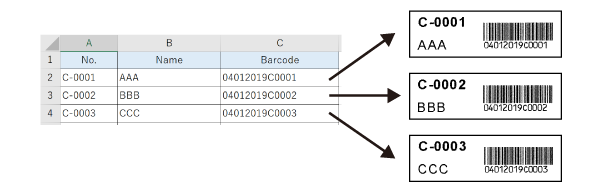
Импорт списка оборудования из файла Excel
 Примечание. Примечание.Кроме того, данные можно ввести непосредственно в окне Окно создания данных, не импортируя файлы. |
Об импорте файлов
Поддерживаемые форматы файлов
xls, xlsx, csv, xlsm, txt
Содержимое файла
-
Данные одной этикетки должны занимать одну строку.
-
Удалять ненужные листы, строки и столбцы заранее не требуется. Выбрать нужный лист можно при импорте файла. Выбрать нужные строки и столбцы можно при импорте файла.
-
Изображения, например фотографии
Чтобы импортировать файлы изображений (в формате BMP, JPG, TIF или PNG), например фотографии или иллюстрации, укажите полный путь к нужному файлу.
Пример: C:\Users\Desktop\Images\aaa.png
Работа с окном Окно создания данных
Редактирование данных
Дважды щелкните по ячейке, чтобы изменить данные в ней или добавить их.
Сортировка данных и ввод заголовка столбца
Щелкните правой кнопкой мыши по области данных, чтобы открыть меню для сортировки данных, ввода заголовка столбца и пр.
Изменение атрибута столбца
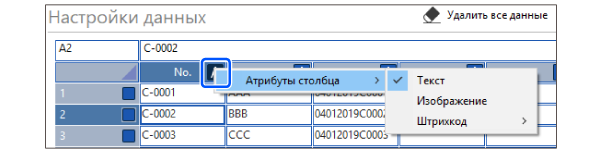
Нажмите кнопку справа в столбце и выберите для него атрибут в меню Атрибуты столбца.
При импорте файла для всех столбцов устанавливается атрибут Текст. Атрибуты столбцов, содержащих данные штрихкодов, QR-кодов или изображений (полный путь к файлу изображения), необходимо изменить.
Выбор строк для печати
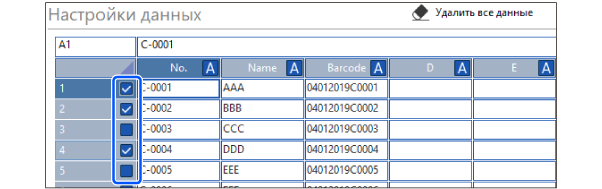
Можно выбрать нужные строки и распечатать только их. Установите флажки для строк, которые нужно распечатать.
|
Примечание. Чтобы распечатать только выбранные строки, необходимо задать настройку в диалоговом окне печати. |
Экспорт данных
Чтобы экспортировать данные в файл, нажмите Экспорт.
Вставка данных в Окно редактирования макета
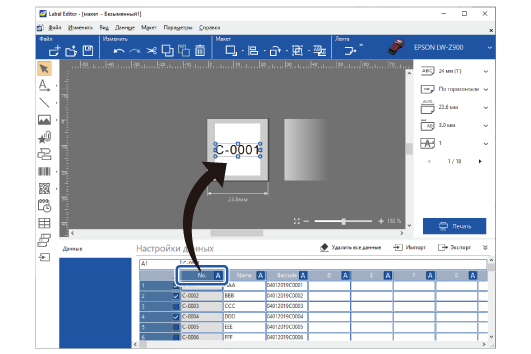
Данные из окна Окно создания данных можно вставить в Окно редактирования макета одним из следующих способов.
-
Перетаскивание столбца
Если навести курсор мыши на заголовок столбца, он примет форму . Если курсор имеет форму , столбец можно перетащить.
-
С помощью кнопки на панели объектов
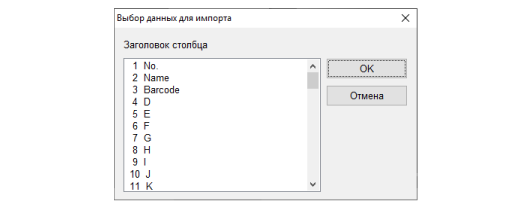
При нажатии кнопки откроется диалоговое окно, показанное ниже. Выберите столбец и нажмите OK в диалоговом окне, затем щелкните там, куда его нужно вставить, в окне Окно редактирования макета.
Введение
Основные операции
Создание различных этикеток
Печать
Изменение настроек предпочтений
Приложение
В начало > Основные операции > Работа с окном Окно создания данных
Работа с окном Окно создания данных
Окно создания данных позволяет легко создавать самые разные этикетки путем импорта файла, созданного в Excel или другом приложении.
Создание этикеток с помощью файла Excel или файла другого формата
Импорт списка оборудования из файла Excel
|
Примечание. Кроме того, данные можно ввести непосредственно в окне Окно создания данных, не импортируя файлы. |
Об импорте файлов
Поддерживаемые форматы файлов
xls, xlsx, csv, xlsm, txt
Содержимое файла
-
Данные одной этикетки должны занимать одну строку.
-
Удалять ненужные листы, строки и столбцы заранее не требуется. Выбрать нужный лист можно при импорте файла. Выбрать нужные строки и столбцы можно при импорте файла.
-
Изображения, например фотографии
Чтобы импортировать файлы изображений (в формате BMP, JPG, TIF или PNG), например фотографии или иллюстрации, укажите полный путь к нужному файлу.
Пример: C:\Users\Desktop\Images\aaa.png
Работа с окном Окно создания данных
Редактирование данных
Дважды щелкните по ячейке, чтобы изменить данные в ней или добавить их.
Сортировка данных и ввод заголовка столбца
Щелкните правой кнопкой мыши по области данных, чтобы открыть меню для сортировки данных, ввода заголовка столбца и пр.
Изменение атрибута столбца
Нажмите кнопку справа в столбце и выберите для него атрибут в меню Атрибуты столбца.
При импорте файла для всех столбцов устанавливается атрибут Текст. Атрибуты столбцов, содержащих данные штрихкодов, QR-кодов или изображений (полный путь к файлу изображения), необходимо изменить.
Выбор строк для печати
Можно выбрать нужные строки и распечатать только их. Установите флажки для строк, которые нужно распечатать.
|
Примечание. Чтобы распечатать только выбранные строки, необходимо задать настройку в диалоговом окне печати. |
Экспорт данных
Чтобы экспортировать данные в файл, нажмите Экспорт.
Вставка данных в Окно редактирования макета
Данные из окна Окно создания данных можно вставить в Окно редактирования макета одним из следующих способов.
-
Перетаскивание столбца
Если навести курсор мыши на заголовок столбца, он примет форму . Если курсор имеет форму , столбец можно перетащить.
-
С помощью кнопки на панели объектов
При нажатии кнопки откроется диалоговое окно, показанное ниже. Выберите столбец и нажмите OK в диалоговом окне, затем щелкните там, куда его нужно вставить, в окне Окно редактирования макета.