Введение
Основные операции
Создание различных этикеток
Печать
Изменение настроек предпочтений
Приложение
В начало > Создание различных этикеток > Создание этикеток для маркировки оборудования (Управление оборудованием)
Создание этикеток для маркировки оборудования (Управление оборудованием)
Этикетки для маркировки оборудования можно легко создать с помощью шаблонов.

Импорт списка оборудования из файла Excel
Импорт существующего файла Excel позволяет создать этикетки без ввода данных вручную.
 Примечание. Примечание.Поскольку в программе можно выбрать лист, столбцы и строки для этикеток, предварительно изменять файл Excel в соответствии с шаблоном не требуется. |
-
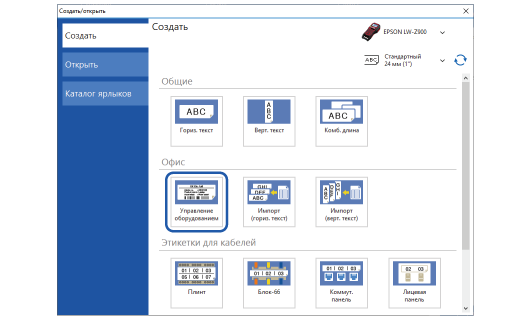
Нажмите кнопку на панели инструментов.
-
Выберите Управление оборудованием.
-
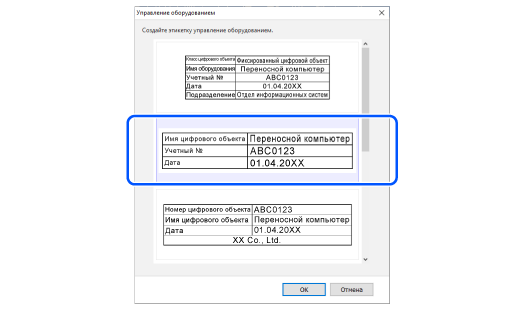
Выберите нужный шаблон и нажмите OK.
-
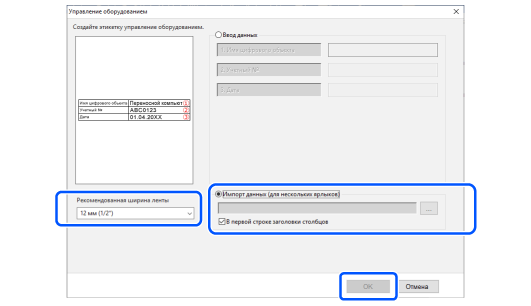
Настройте перечисленные ниже параметры и нажмите OK.
-
Выберите ширину ленты в списке Рекомендованная ширина ленты
-
Выберите Импорт данных (для нескольких ярлыков), а затем выберите файл Excel для импорта.
-
Выберите нужный лист и нажмите OK.
-
При необходимости измените этикетку.
-
Вставляя штрихкоды, не забывайте изменять атрибут столбца, содержащего данные штрихкодов.
-
Шрифт и его размер можно изменять для каждого блока.
-
Нажмите кнопку , чтобы распечатать файл.
В окне Окно редактирования макета появится изображение этикетки с использованием данных из первой строки файла.
|
Примечание. |

Ввод данных оборудования вручную
-
Выполните шаги 1–3 из раздела «Импорт списка оборудования из файла Excel».
-
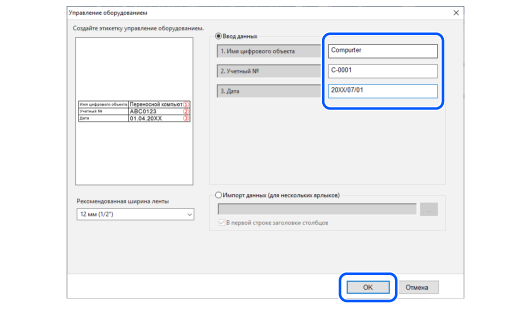
Выберите Ввод данных, введите данные и нажмите OK.
|
Примечание. При создании нескольких этикеток оставьте поля ввода пустыми и нажмите OK. Данные легко можно ввести в окне Окно создания данных. |
Введение
Основные операции
Создание различных этикеток
Печать
Изменение настроек предпочтений
Приложение
В начало > Создание различных этикеток > Создание этикеток для маркировки оборудования (Управление оборудованием)
Создание этикеток для маркировки оборудования (Управление оборудованием)
Этикетки для маркировки оборудования можно легко создать с помощью шаблонов.
Импорт списка оборудования из файла Excel
Импорт существующего файла Excel позволяет создать этикетки без ввода данных вручную.
|
Примечание. Поскольку в программе можно выбрать лист, столбцы и строки для этикеток, предварительно изменять файл Excel в соответствии с шаблоном не требуется. |
-
Нажмите кнопку на панели инструментов.
-
Выберите Управление оборудованием.
-
Выберите нужный шаблон и нажмите OK.
-
Настройте перечисленные ниже параметры и нажмите OK.
-
Выберите ширину ленты в списке Рекомендованная ширина ленты
-
Выберите Импорт данных (для нескольких ярлыков), а затем выберите файл Excel для импорта.
-
Выберите нужный лист и нажмите OK.
-
При необходимости измените этикетку.
-
Вставляя штрихкоды, не забывайте изменять атрибут столбца, содержащего данные штрихкодов.
-
Шрифт и его размер можно изменять для каждого блока.
-
Нажмите кнопку , чтобы распечатать файл.
В окне Окно редактирования макета появится изображение этикетки с использованием данных из первой строки файла.
|
Примечание. |
Ввод данных оборудования вручную
-
Выполните шаги 1–3 из раздела «Импорт списка оборудования из файла Excel».
-
Выберите Ввод данных, введите данные и нажмите OK.
|
Примечание. При создании нескольких этикеток оставьте поля ввода пустыми и нажмите OK. Данные легко можно ввести в окне Окно создания данных. |