Введение
Основные операции
Создание различных этикеток
Печать
Изменение настроек предпочтений
Приложение
В начало > Создание различных этикеток > Перенос файлов этикеток на принтер (Data Transfer Tool)
Перенос файлов этикеток на принтер (Data Transfer Tool)
Если принтер поддерживает Data Transfer Tool, на него можно перенести следующие файлы.
-
Файлы этикеток для кабелей (созданные с использованием функций Плинт, Блок-66, Коммутационная панель, Лицевая панель, Флажок и Обернуть)
-
Файлы этикеток, созданные с использованием функции Комб. длина
-
Файлы изображений (BMP, JPG, PNG)
 Принтеры, поддерживающие Data Transfer Tool
Перенесенные файлы хранятся в памяти принтера. Этикетки из них можно распечатать непосредственно с принтера, не используя компьютер.
 Примечание. Примечание.Может потребоваться небольшая корректировка перенесенного файла на принтере. Перед печатью проверьте файл с помощью функции предварительного просмотра на принтере. |
Далее описан перенос файла этикетки для кабелей ( Создание этикеток для кабелей).
Инструкции по открытию перенесенного файла см. в руководстве по принтеру.
-
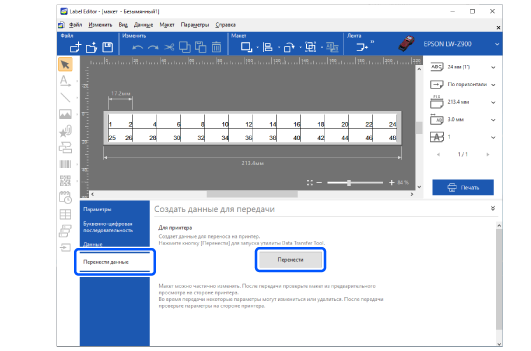
Выберите Перенести данные и нажмите кнопку Перенести.
-
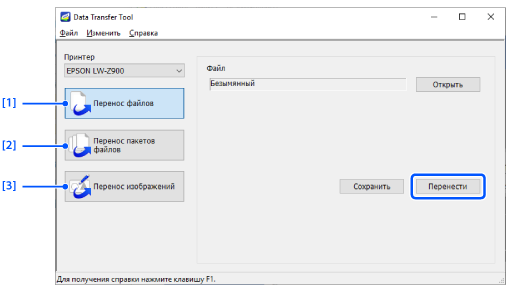
Выберите Перенос файлов и нажмите кнопку Перенести.
Запустится Data Transfer Tool.
|
1. |
Выберите для переноса одного файла. |
|
2. |
Выберите для переноса нескольких файлов (с расширением .dt3), сохраненных с помощью Data Transfer Tool. |
|
3. |
Если принтер поддерживает функцию передачи изображений, на него можно переносить соответствующие файлы в форматах BMP, JPEG или PNG. Нажмите кнопку Загрузить и выберите файл изображения, который нужно перенести. Принтеры, которые поддерживают функцию переноса изображений: |
|
Примечание. Чтобы сохранить файл на компьютере под новым именем, нажмите кнопку Сохранить. Файл будет сохранен в переносимом формате (с расширением .dt3). |
Введение
Основные операции
Создание различных этикеток
Печать
Изменение настроек предпочтений
Приложение
В начало > Создание различных этикеток > Перенос файлов этикеток на принтер (Data Transfer Tool)
Перенос файлов этикеток на принтер (Data Transfer Tool)
Если принтер поддерживает Data Transfer Tool, на него можно перенести следующие файлы.
-
Файлы этикеток для кабелей (созданные с использованием функций Плинт, Блок-66, Коммутационная панель, Лицевая панель, Флажок и Обернуть)
-
Файлы этикеток, созданные с использованием функции Комб. длина
-
Файлы изображений (BMP, JPG, PNG)
Принтеры, поддерживающие Data Transfer Tool
Перенесенные файлы хранятся в памяти принтера. Этикетки из них можно распечатать непосредственно с принтера, не используя компьютер.
|
Примечание. Может потребоваться небольшая корректировка перенесенного файла на принтере. Перед печатью проверьте файл с помощью функции предварительного просмотра на принтере. |
Далее описан перенос файла этикетки для кабелей ( Создание этикеток для кабелей).
Инструкции по открытию перенесенного файла см. в руководстве по принтеру.
-
Выберите Перенести данные и нажмите кнопку Перенести.
-
Выберите Перенос файлов и нажмите кнопку Перенести.
Запустится Data Transfer Tool.
|
1. |
Выберите для переноса одного файла. |
|
2. |
Выберите для переноса нескольких файлов (с расширением .dt3), сохраненных с помощью Data Transfer Tool. |
|
3. |
Если принтер поддерживает функцию передачи изображений, на него можно переносить соответствующие файлы в форматах BMP, JPEG или PNG. Нажмите кнопку Загрузить и выберите файл изображения, который нужно перенести. Принтеры, которые поддерживают функцию переноса изображений: |
|
Примечание. Чтобы сохранить файл на компьютере под новым именем, нажмите кнопку Сохранить. Файл будет сохранен в переносимом формате (с расширением .dt3). |