Введение
Основные операции
Создание различных этикеток
Печать
Изменение настроек предпочтений
Приложение
В начало > Печать > Печать этикеток
Печать этикеток
-
Нажмите кнопку в правой части окна.
-
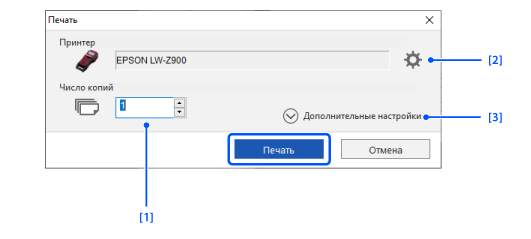
Настройте параметры печати и нажмите Печать.
Начнется печать.
|
1. |
Укажите количество копий. |
|
2. |
Нажмите, чтобы открыть окно свойств драйвера принтера. Здесь можно изменить настройки ленты, обрезки и пр. |
|
3. |
Щелкните здесь, чтобы настроить параметры этикеток с последовательной нумерацией или этикеток, созданных с использованием функций Окно создания данных или Копии. |
Печать без полей
Если принтер поддерживает печать без полей, этикетки можно будет распечатать без верхнего, нижнего, правого и левого полей.
 Принтеры, поддерживающие печать без полей
-
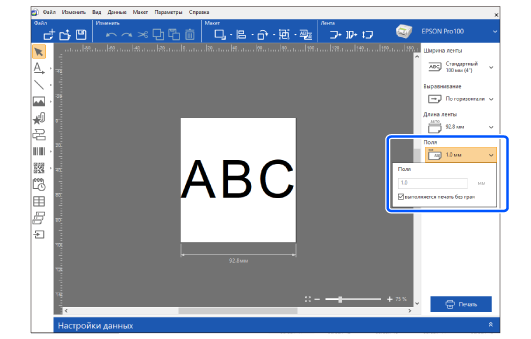
В области настройки ленты выберите Поля, а затем установите флажок выполняется печать без границ.
Все поля на изображении этикетки в окне Окно редактирования макета исчезнут, а в качестве области этикетки будет использоваться вся область печати.
Печать этикеток с последовательной нумерацией или этикеток, созданных с использованием окна Окно создания данных (Дополнительные настройки)
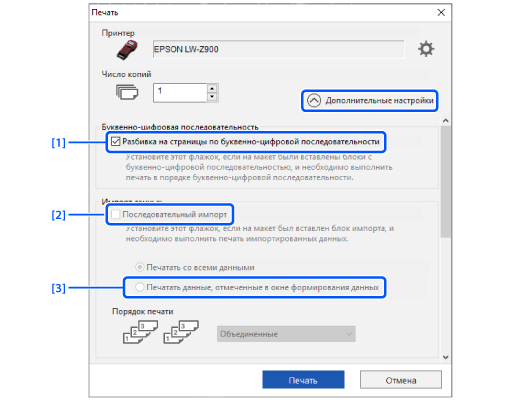
В диалоговом окне Печать нажмите Дополнительные настройки и настройте необходимые параметры.
|
1. |
Установите этот флажок, чтобы распечатать этикетки с автоматической последовательной нумерацией. |
|
2. |
Установите этот флажок, чтобы распечатать несколько этикеток, созданных в окне Окно создания данных. |
|
3. |
Если в окне Окно создания данных выбраны строки для печати, установите этот флажок. |
Печать этикеток, созданных с использованием функции Копии (Дополнительные настройки)
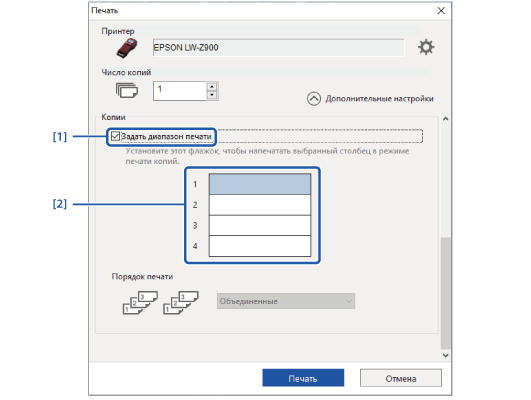
Можно выбрать одну или несколько частей разделенной этикетки и распечатать только выбранные части. Перейдите в нижнюю часть окна Дополнительные настройки и настройте параметры в разделе Копии.
|
1. |
Установите этот флажок, чтобы можно было выбирать части этикетки для печати. Снимите этот флажок, чтобы печатать все части. |
|
2. |
Щелкните на части, которую нужно распечатать. |
Введение
Основные операции
Создание различных этикеток
Печать
Изменение настроек предпочтений
Приложение
В начало > Печать > Печать этикеток
Печать этикеток
-
Нажмите кнопку в правой части окна.
-
Настройте параметры печати и нажмите Печать.
Начнется печать.
|
1. |
Укажите количество копий. |
|
2. |
Нажмите, чтобы открыть окно свойств драйвера принтера. Здесь можно изменить настройки ленты, обрезки и пр. |
|
3. |
Щелкните здесь, чтобы настроить параметры этикеток с последовательной нумерацией или этикеток, созданных с использованием функций Окно создания данных или Копии. |
Печать без полей
Если принтер поддерживает печать без полей, этикетки можно будет распечатать без верхнего, нижнего, правого и левого полей.
Принтеры, поддерживающие печать без полей
-
В области настройки ленты выберите Поля, а затем установите флажок выполняется печать без границ.
Все поля на изображении этикетки в окне Окно редактирования макета исчезнут, а в качестве области этикетки будет использоваться вся область печати.
Печать этикеток с последовательной нумерацией или этикеток, созданных с использованием окна Окно создания данных (Дополнительные настройки)
В диалоговом окне Печать нажмите Дополнительные настройки и настройте необходимые параметры.
|
1. |
Установите этот флажок, чтобы распечатать этикетки с автоматической последовательной нумерацией. |
|
2. |
Установите этот флажок, чтобы распечатать несколько этикеток, созданных в окне Окно создания данных. |
|
3. |
Если в окне Окно создания данных выбраны строки для печати, установите этот флажок. |
Печать этикеток, созданных с использованием функции Копии (Дополнительные настройки)
Можно выбрать одну или несколько частей разделенной этикетки и распечатать только выбранные части. Перейдите в нижнюю часть окна Дополнительные настройки и настройте параметры в разделе Копии.
|
1. |
Установите этот флажок, чтобы можно было выбирать части этикетки для печати. Снимите этот флажок, чтобы печатать все части. |
|
2. |
Щелкните на части, которую нужно распечатать. |