Введение
Основные операции
Создание различных этикеток
Печать
Изменение настроек предпочтений
Приложение
В начало > Создание различных этикеток > Добавление штрихкода или QR-кода
Добавление штрихкода или QR-кода
В этикетки можно добавлять штрихкоды и QR-коды разных типов. Кроме того, можно создавать последовательные штрихкоды и QR-коды.
-
Нажмите кнопку или на панели объектов.
-
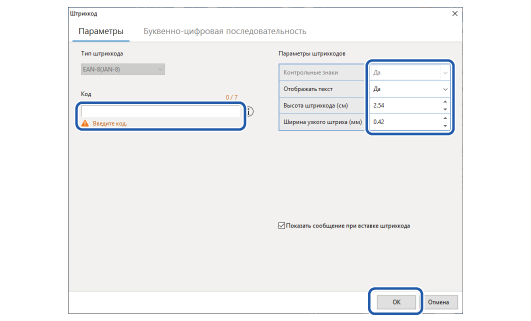
Настройте параметры и нажмите OK.
-
Щелкните там, куда нужно вставить штрихкод или QR-код.
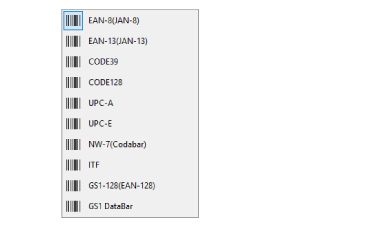
 Примечание. Примечание.При нажатии любой из этих кнопок откроется окно настроек для ранее выбранного типа штрихкода или QR-кода. Нажмите кнопку рядом со значками, чтобы выбрать другой тип штрихкода или QR-кода.
|
Создание последовательных штрихкодов или QR-кодов
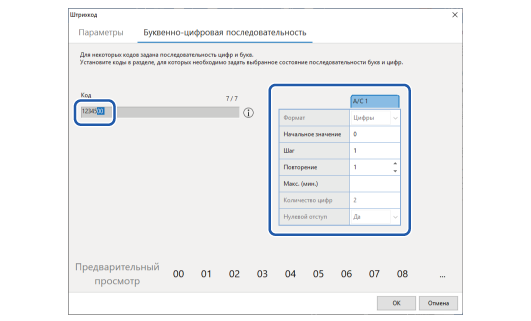
В окне Буквенно-цифровая последовательность укажите диапазон для последовательного изменения кода, задайте начальное значение и прочие настройки.
 Добавление в этикетки автоматически последовательно нумеруемого объекта
Штрихкод или QR-код будет вставлен в Окно редактирования макета.
|
Примечание. Можно выбрать блок и изменить настройки штрихкода или QR-кода. |
QR Code is a registered trademark of DENSO WAVE INCORPORATED in Japan and other countries.
Введение
Основные операции
Создание различных этикеток
Печать
Изменение настроек предпочтений
Приложение
В начало > Создание различных этикеток > Добавление штрихкода или QR-кода
Добавление штрихкода или QR-кода
В этикетки можно добавлять штрихкоды и QR-коды разных типов. Кроме того, можно создавать последовательные штрихкоды и QR-коды.
-
Нажмите кнопку или на панели объектов.
-
Настройте параметры и нажмите OK.
-
Щелкните там, куда нужно вставить штрихкод или QR-код.
|
Примечание. При нажатии любой из этих кнопок откроется окно настроек для ранее выбранного типа штрихкода или QR-кода. Нажмите кнопку рядом со значками, чтобы выбрать другой тип штрихкода или QR-кода.
|
Создание последовательных штрихкодов или QR-кодов
В окне Буквенно-цифровая последовательность укажите диапазон для последовательного изменения кода, задайте начальное значение и прочие настройки.
Добавление в этикетки автоматически последовательно нумеруемого объекта
Штрихкод или QR-код будет вставлен в Окно редактирования макета.
|
Примечание. Можно выбрать блок и изменить настройки штрихкода или QR-кода. |
QR Code is a registered trademark of DENSO WAVE INCORPORATED in Japan and other countries.