Введение
Основные операции
Создание различных этикеток
Печать
Изменение настроек предпочтений
Приложение
В начало > Создание различных этикеток > Создание этикеток для кабелей
Создание этикеток для кабелей
Программа позволяет легко создавать различные типы этикеток для проводов и кабелей.
Далее описано создание этикетки для Плинт.

-
Нажмите кнопку на панели инструментов.
-
Выберите Плинт.
-
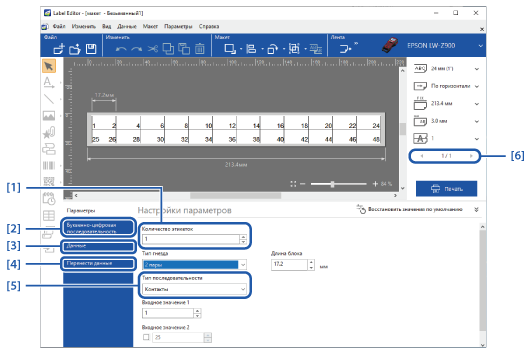
Настройте параметры в области Настройки параметров.
-
Нажмите кнопку , чтобы распечатать файл.
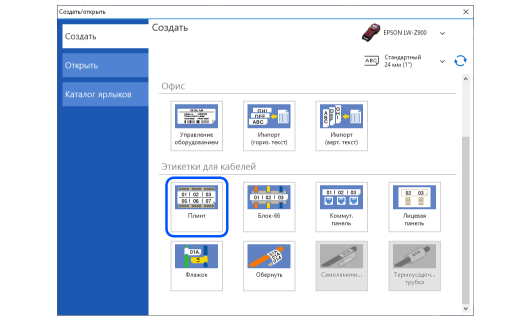
 Примечание. Примечание.Типы этикеток, недоступные при использовании установленной ленты, выделены серым цветом, и их нельзя выбрать. |
|
1. |
Укажите количество этикеток с последовательными номерами. |
|
2. |
|
|
3. |
Открытие окна Окно создания данных. Если в пункте [5] выбран вариант Пусто / Импорт данных, можно импортировать файл в формате csv, xls или xlsx. |
|
4. |
Если принтер поддерживает Data Transfer Tool, файл этикеток можно перенести на принтер. Учтите, что файлы этикеток типа Самоламинирующаяся и Термоусадочнаятрубка перенести нельзя. |
|
5. |
Выберите Буквенно-цифровая последовательность, чтобы настроить автоматическую последовательную нумерацию. Выберите Пусто / Импорт данных, чтобы вручную ввести номера контактов или импортировать данные из файла Excel или файла в другом формате. |
|
6. |
Просмотр второй и последующих этикеток, если в [1] задано более одной этикетки. |

|
Примечание. Настройки шрифта и его размера применяются ко всем этикеткам в файле. |
Введение
Основные операции
Создание различных этикеток
Печать
Изменение настроек предпочтений
Приложение
В начало > Создание различных этикеток > Создание этикеток для кабелей
Создание этикеток для кабелей
Программа позволяет легко создавать различные типы этикеток для проводов и кабелей.
Далее описано создание этикетки для Плинт.
-
Нажмите кнопку на панели инструментов.
-
Выберите Плинт.
-
Настройте параметры в области Настройки параметров.
-
Нажмите кнопку , чтобы распечатать файл.
|
Примечание. Типы этикеток, недоступные при использовании установленной ленты, выделены серым цветом, и их нельзя выбрать. |
|
1. |
Укажите количество этикеток с последовательными номерами. |
|
2. |
|
|
3. |
Открытие окна Окно создания данных. Если в пункте [5] выбран вариант Пусто / Импорт данных, можно импортировать файл в формате csv, xls или xlsx. |
|
4. |
Если принтер поддерживает Data Transfer Tool, файл этикеток можно перенести на принтер. Учтите, что файлы этикеток типа Самоламинирующаяся и Термоусадочнаятрубка перенести нельзя. |
|
5. |
Выберите Буквенно-цифровая последовательность, чтобы настроить автоматическую последовательную нумерацию. Выберите Пусто / Импорт данных, чтобы вручную ввести номера контактов или импортировать данные из файла Excel или файла в другом формате. |
|
6. |
Просмотр второй и последующих этикеток, если в [1] задано более одной этикетки. |
|
Примечание. Настройки шрифта и его размера применяются ко всем этикеткам в файле. |