Epson
Label Editor Online Manual

Epson

Label Editor Online Manual

Введение

Экран Label Editor

Основные операции

Создание этикеткиДобавление объектов на этикеткуИзменение настроек объектаВыбор принтера и лентыНастройки длины этикеткиРабота с окном Окно создания данныхСохранение файлов этикетокОткрытие сохраненных файлов этикетокСоздание этикеток для Label Editor Mobile

Создание различных этикеток

Создание этикеток различной длины в одном задании печати (Комб. длина)Создание этикеток для маркировки оборудования (Управление оборудованием)Создание этикеток с помощью файла Excel или файла другого форматаСоздание этикеток для кабелейПечать этикеток в каталоге Каталог ярлыковПовторная печать одного и того же текстаДобавление в этикетки автоматически последовательно нумеруемого объектаДобавление штрихкода или QR-кодаСоздание этикетки большого размера путем печати одного изображения на нескольких этикеткахПеренос файлов этикеток на принтер (Data Transfer Tool)

Печать

Печать этикеток

Изменение настроек предпочтений

Изменение настроек предпочтений (Предпочтения)

Приложение

Список принтеров по поддерживаемым функциям

В начало > Создание различных этикеток > Печать этикеток в каталоге Каталог ярлыков

Печать этикеток в каталоге Каталог ярлыков

Можно распечатать этикетки из каталога Каталог ярлыков. Там предлагаются различные макеты этикеток: предупреждения, предостережения, этикетки для офиса, школы, больницы и пр.

Все макеты можно редактировать, так этикетки можно настроить нужным образом.

  1. Нажмите кнопку на панели инструментов.

  2. Выберите Каталог ярлыков.

  3. Можно также открыть Каталог ярлыков, нажав значок каталог ярлыков на панели инструментов.
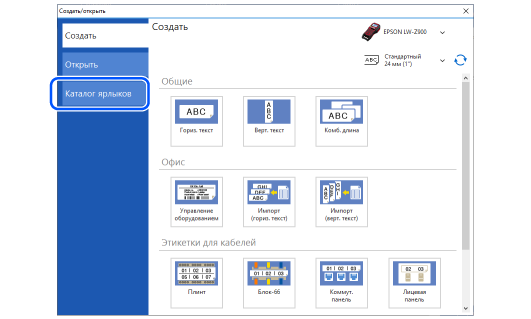
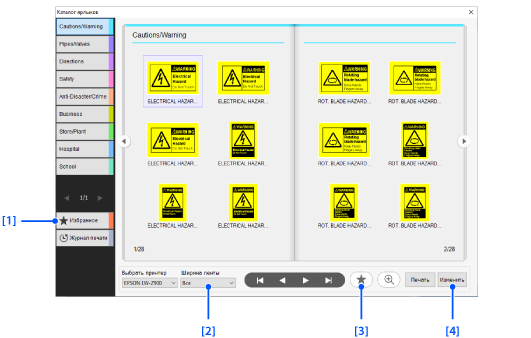
  4. Выберите этикетку в окне Каталог ярлыков.

  5. 1.

    Отображение этикеток, зарегистрированных в разделе Избранное.

    2.

    Выбор ширины ленты. Будут отображаться только этикетки, доступные для выбранного типа ленты.

    3.

    Регистрация или отмена регистрации выбранной этикетки в разделе Избранное.

    4.

    Нажмите, чтобы настроить выбранную этикетку.

Введение

Экран Label Editor

Основные операции

Создание этикеткиДобавление объектов на этикеткуИзменение настроек объектаВыбор принтера и лентыНастройки длины этикеткиРабота с окном Окно создания данныхСохранение файлов этикетокОткрытие сохраненных файлов этикетокСоздание этикеток для Label Editor Mobile

Создание различных этикеток

Создание этикеток различной длины в одном задании печати (Комб. длина)Создание этикеток для маркировки оборудования (Управление оборудованием)Создание этикеток с помощью файла Excel или файла другого форматаСоздание этикеток для кабелейПечать этикеток в каталоге Каталог ярлыковПовторная печать одного и того же текстаДобавление в этикетки автоматически последовательно нумеруемого объектаДобавление штрихкода или QR-кодаСоздание этикетки большого размера путем печати одного изображения на нескольких этикеткахПеренос файлов этикеток на принтер (Data Transfer Tool)

Печать

Печать этикеток

Изменение настроек предпочтений

Изменение настроек предпочтений (Предпочтения)

Приложение

Список принтеров по поддерживаемым функциям

В начало > Создание различных этикеток > Печать этикеток в каталоге Каталог ярлыков

Печать этикеток в каталоге Каталог ярлыков

Можно распечатать этикетки из каталога Каталог ярлыков. Там предлагаются различные макеты этикеток: предупреждения, предостережения, этикетки для офиса, школы, больницы и пр.

Все макеты можно редактировать, так этикетки можно настроить нужным образом.

  1. Нажмите кнопку на панели инструментов.

  2. Выберите Каталог ярлыков.

  3. Можно также открыть Каталог ярлыков, нажав значок каталог ярлыков на панели инструментов.
  4. Выберите этикетку в окне Каталог ярлыков.

  5. 1.

    Отображение этикеток, зарегистрированных в разделе Избранное.

    2.

    Выбор ширины ленты. Будут отображаться только этикетки, доступные для выбранного типа ленты.

    3.

    Регистрация или отмена регистрации выбранной этикетки в разделе Избранное.

    4.

    Нажмите, чтобы настроить выбранную этикетку.

©Seiko Epson Corporation 2019-2024 (M00124805 RU)