Введение
Основные операции
Создание различных этикеток
Печать
Изменение настроек предпочтений
Приложение
В начало > Создание различных этикеток > Добавление в этикетки автоматически последовательно нумеруемого объекта
Добавление в этикетки автоматически последовательно нумеруемого объекта
Можно создать несколько этикеток с последовательными цифровыми или буквенно-цифровыми кодами. Для этого достаточно задать начальное значение серии и указать количество экземпляров.
Пример:

-
Нажмите кнопку на панели объектов.
-
Задайте необходимые настройки последовательной нумерации.
-
Щелкните там, куда нужно вставить объект с автоматической последовательной нумерацией.
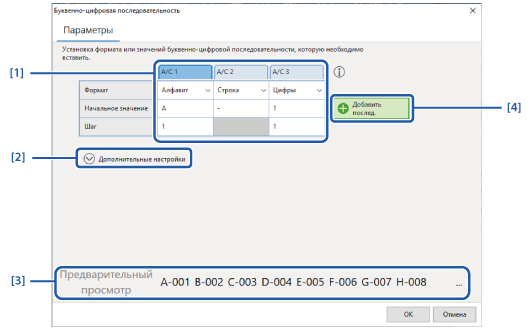
Откроется окно настроек.
|
1. |
Задайте начальное значение и измените настройки приращения, если это необходимо. |
|
2. |
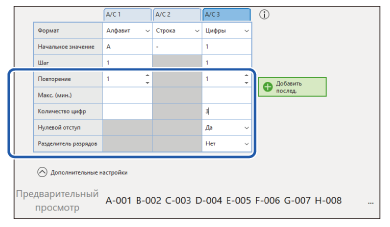
Нажмите, чтобы настроить дополнительные параметры. Чтобы создать образец этикетки, измените настройки в столбце A/С 3, как показано ниже.
|
|
3. |
Здесь показан результат настройки. Убедитесь, что все выглядит так, как нужно. |
|
4. |
Можно добавить элемент начального значения. |
 Примечание. Примечание.Удаление столбца Наведите указатель мыши на заголовок столбца, который нужно удалить, и нажмите . |
Объект будет вставлен со значком .


Печать этикеток с последовательной нумерацией
Укажите количество этикеток с последовательной нумерацией (количество копий) в диалоговом окне печати.
Введение
Основные операции
Создание различных этикеток
Печать
Изменение настроек предпочтений
Приложение
В начало > Создание различных этикеток > Добавление в этикетки автоматически последовательно нумеруемого объекта
Добавление в этикетки автоматически последовательно нумеруемого объекта
Можно создать несколько этикеток с последовательными цифровыми или буквенно-цифровыми кодами. Для этого достаточно задать начальное значение серии и указать количество экземпляров.
Пример:
-
Нажмите кнопку на панели объектов.
-
Задайте необходимые настройки последовательной нумерации.
-
Щелкните там, куда нужно вставить объект с автоматической последовательной нумерацией.
Откроется окно настроек.
|
1. |
Задайте начальное значение и измените настройки приращения, если это необходимо. |
|
2. |
Нажмите, чтобы настроить дополнительные параметры. Чтобы создать образец этикетки, измените настройки в столбце A/С 3, как показано ниже.
|
|
3. |
Здесь показан результат настройки. Убедитесь, что все выглядит так, как нужно. |
|
4. |
Можно добавить элемент начального значения. |
|
Примечание. Удаление столбца Наведите указатель мыши на заголовок столбца, который нужно удалить, и нажмите . |
Объект будет вставлен со значком .
Печать этикеток с последовательной нумерацией
Укажите количество этикеток с последовательной нумерацией (количество копий) в диалоговом окне печати.