Введение
Основные операции
Создание различных этикеток
Печать
Изменение настроек предпочтений
Приложение
В начало > Основные операции > Создание этикеток для Label Editor Mobile
Создание этикеток для Label Editor Mobile
Label Editor Mobile — это приложение для создания и изменения этикеток на своем интеллектуальном устройстве. Если ваш принтер поддерживает Label Editor Mobile, можно перенести этикетки, созданные в Label Editor, на интеллектуальное устройство, и распечатать их с помощью Label Editor Mobile.
 Принтеры с поддержкой Label Editor Mobile
 Примечание. Примечание.
|
-
Нажмите в окне Создать/открыть или на панели инструментов.
-
Установите флажок для опции "Создать файл Label Editor Mobile".
-
Выберите принтер и ленту, которые вы используете.
-
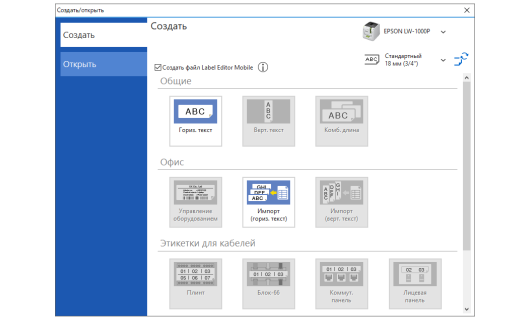
Выберите тип этикетки, которую нужно создать.
-
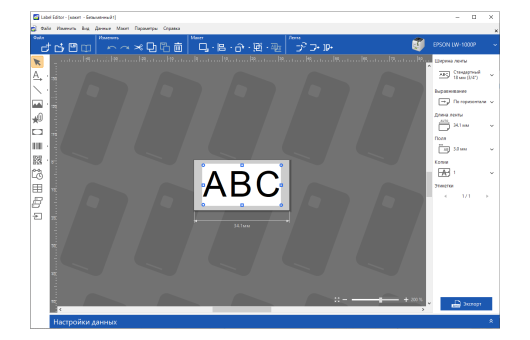
Откроется шаблон для выбранного типа этикетки. Добавьте объекты, например текст и значки.
-
Фон в окне редактирования этикетки отличается от обычного.
-
Функции и настройки, не поддерживаемые в режиме Label Editor Mobile, отображаются серым цветом, они недоступны для выбора.
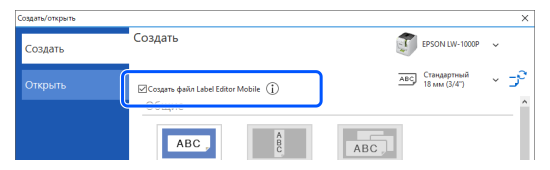
Label Editor перейдет в специальный режим для создания этикеток для Label Editor Mobile.
|
Примечание. Типы этикеток, не поддерживаемые в режиме Label Editor Mobile, отображаются серым цветом и они недоступны для выбора. |
|
Примечание. |
Перенос данных этикетки на интеллектуальное устройство
-
Нажмите кнопку в правой части окна.
-
Сохраните файл, указав местоположение для сохранения и имя. Файл сохраняется под заданным именем с расширением ".lemd".
-
После сохранения файла с расширением ".lemd" его нельзя снова открыть в Label Editor.
Если нужно снова открыть файл и отредактировать его в Label Editor, нажмите на панели инструментов и сохраните файл. (Файл сохраняется с расширением ".leb".)
-
Файл можно распечатать напрямую, нажав пункт "Печать" в меню Файл.
-
Перенесите сохраненный файл на свое интеллектуальное устройство.
-
Подключите интеллектуальное устройство к принтеру.
-
Запустите Label Editor Mobile. Откройте перенесенный файл в области Ссылка на файл и нажмите кнопку Печать, чтобы распечатать файл.
Либо выберите опцию Экспортировать файл Label Editor Mobile в меню Файл.
|
Примечание. Может появиться следующее сообщение об ошибке: "Невозможно экспортировать файл Label Editor Mobile". В этом случае внесите изменения, например уменьшите размер шрифта или количество блоков. |
|
Примечание. |
Например, если файл сохранен в облачной службе, его можно открыть на интеллектуальном устройстве.
Google Play is a trademark of Google LLC.
App Store is a trademark of Apple Inc., registered in the U.S. and other countries.
Введение
Основные операции
Создание различных этикеток
Печать
Изменение настроек предпочтений
Приложение
В начало > Основные операции > Создание этикеток для Label Editor Mobile
Создание этикеток для Label Editor Mobile
Label Editor Mobile — это приложение для создания и изменения этикеток на своем интеллектуальном устройстве. Если ваш принтер поддерживает Label Editor Mobile, можно перенести этикетки, созданные в Label Editor, на интеллектуальное устройство, и распечатать их с помощью Label Editor Mobile.
Принтеры с поддержкой Label Editor Mobile
Примечание.
|
-
Нажмите в окне Создать/открыть или на панели инструментов.
-
Установите флажок для опции "Создать файл Label Editor Mobile".
-
Выберите принтер и ленту, которые вы используете.
-
Выберите тип этикетки, которую нужно создать.
-
Откроется шаблон для выбранного типа этикетки. Добавьте объекты, например текст и значки.
-
Фон в окне редактирования этикетки отличается от обычного.
-
Функции и настройки, не поддерживаемые в режиме Label Editor Mobile, отображаются серым цветом, они недоступны для выбора.
Label Editor перейдет в специальный режим для создания этикеток для Label Editor Mobile.
|
Примечание. Типы этикеток, не поддерживаемые в режиме Label Editor Mobile, отображаются серым цветом и они недоступны для выбора. |
|
Примечание. |
Перенос данных этикетки на интеллектуальное устройство
-
Нажмите кнопку в правой части окна.
-
Сохраните файл, указав местоположение для сохранения и имя. Файл сохраняется под заданным именем с расширением ".lemd".
-
После сохранения файла с расширением ".lemd" его нельзя снова открыть в Label Editor.
Если нужно снова открыть файл и отредактировать его в Label Editor, нажмите на панели инструментов и сохраните файл. (Файл сохраняется с расширением ".leb".)
-
Файл можно распечатать напрямую, нажав пункт "Печать" в меню Файл.
-
Перенесите сохраненный файл на свое интеллектуальное устройство.
-
Подключите интеллектуальное устройство к принтеру.
-
Запустите Label Editor Mobile. Откройте перенесенный файл в области Ссылка на файл и нажмите кнопку Печать, чтобы распечатать файл.
Либо выберите опцию Экспортировать файл Label Editor Mobile в меню Файл.
|
Примечание. Может появиться следующее сообщение об ошибке: "Невозможно экспортировать файл Label Editor Mobile". В этом случае внесите изменения, например уменьшите размер шрифта или количество блоков. |
|
Примечание. |
Например, если файл сохранен в облачной службе, его можно открыть на интеллектуальном устройстве.
Google Play is a trademark of Google LLC.
App Store is a trademark of Apple Inc., registered in the U.S. and other countries.