Epson
Label Editor Online Manual

Epson

Label Editor Online Manual

Введение

Экран Label Editor

Основные операции

Создание этикеткиДобавление объектов на этикеткуИзменение настроек объектаВыбор принтера и лентыНастройки длины этикеткиРабота с окном Окно создания данныхСохранение файлов этикетокОткрытие сохраненных файлов этикетокСоздание этикеток для Label Editor Mobile

Создание различных этикеток

Создание этикеток различной длины в одном задании печати (Комб. длина)Создание этикеток для маркировки оборудования (Управление оборудованием)Создание этикеток с помощью файла Excel или файла другого форматаСоздание этикеток для кабелейПечать этикеток в каталоге Каталог ярлыковПовторная печать одного и того же текстаДобавление в этикетки автоматически последовательно нумеруемого объектаДобавление штрихкода или QR-кодаСоздание этикетки большого размера путем печати одного изображения на нескольких этикеткахПеренос файлов этикеток на принтер (Data Transfer Tool)

Печать

Печать этикеток

Изменение настроек предпочтений

Изменение настроек предпочтений (Предпочтения)

Приложение

Список принтеров по поддерживаемым функциям

В начало > Создание различных этикеток > Создание этикеток с помощью файла Excel или файла другого формата

Создание этикеток с помощью файла Excel или файла другого формата

Чтобы легко создать множество этикеток, можно импортировать существующий файл Excel, csv или другого формата.

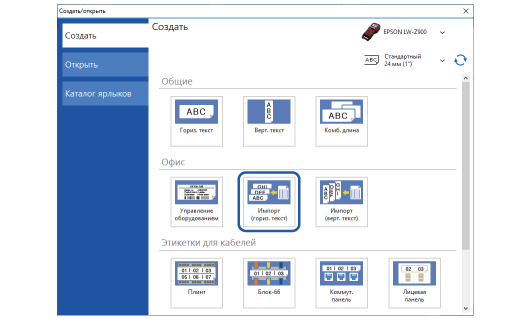
  1. Нажмите кнопку на панели инструментов.

  2. Выберите Импорт (гориз. текст) или Импорт (верт. текст).

  3. Выберите Загрузить импортируемые данные. Когда откроется диалоговое окно выбора файла, выберите и откройте файл, который нужно импортировать.

  4. Выберите Перезаписать текущие данные.

  5. Если в первой строке файла содержатся заголовки столбцов, установите флажок В первой строке заголовки столбцов.

  6. Выберите нужный лист и нажмите OK.

  7. В окне Окно редактирования макета появится изображение пустой этикетки, а в окне Окно создания данных — импортированные данные.

  8. Вставьте данные из окна Окно создания данных в Окно редактирования макета и отформатируйте этикетку.

  9. Чтобы вставить штрихкод или изображение, измените перед вставкой атрибут соответствующего столбца.

    Работа с окном Окно создания данных

    Примечание.

    Шрифт и его размер можно изменять для каждого элемента.

    Изменение настроек объекта

  10. Нажмите кнопку , чтобы распечатать файл.
  11. Печать этикеток с последовательной нумерацией или этикеток, созданных с использованием окна Окно создания данных (Дополнительные настройки)

Введение

Экран Label Editor

Основные операции

Создание этикеткиДобавление объектов на этикеткуИзменение настроек объектаВыбор принтера и лентыНастройки длины этикеткиРабота с окном Окно создания данныхСохранение файлов этикетокОткрытие сохраненных файлов этикетокСоздание этикеток для Label Editor Mobile

Создание различных этикеток

Создание этикеток различной длины в одном задании печати (Комб. длина)Создание этикеток для маркировки оборудования (Управление оборудованием)Создание этикеток с помощью файла Excel или файла другого форматаСоздание этикеток для кабелейПечать этикеток в каталоге Каталог ярлыковПовторная печать одного и того же текстаДобавление в этикетки автоматически последовательно нумеруемого объектаДобавление штрихкода или QR-кодаСоздание этикетки большого размера путем печати одного изображения на нескольких этикеткахПеренос файлов этикеток на принтер (Data Transfer Tool)

Печать

Печать этикеток

Изменение настроек предпочтений

Изменение настроек предпочтений (Предпочтения)

Приложение

Список принтеров по поддерживаемым функциям

В начало > Создание различных этикеток > Создание этикеток с помощью файла Excel или файла другого формата

Создание этикеток с помощью файла Excel или файла другого формата

Чтобы легко создать множество этикеток, можно импортировать существующий файл Excel, csv или другого формата.

  1. Нажмите кнопку на панели инструментов.

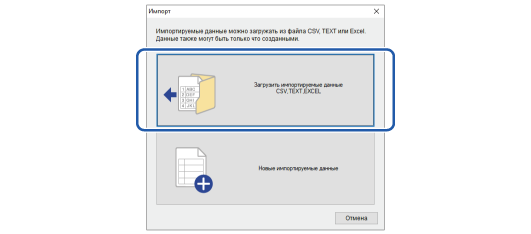
  2. Выберите Импорт (гориз. текст) или Импорт (верт. текст).

  3. Выберите Загрузить импортируемые данные. Когда откроется диалоговое окно выбора файла, выберите и откройте файл, который нужно импортировать.

  4. Выберите Перезаписать текущие данные.

  5. Если в первой строке файла содержатся заголовки столбцов, установите флажок В первой строке заголовки столбцов.

  6. Выберите нужный лист и нажмите OK.

  7. В окне Окно редактирования макета появится изображение пустой этикетки, а в окне Окно создания данных — импортированные данные.

  8. Вставьте данные из окна Окно создания данных в Окно редактирования макета и отформатируйте этикетку.

  9. Чтобы вставить штрихкод или изображение, измените перед вставкой атрибут соответствующего столбца.

    Работа с окном Окно создания данных

    Примечание.

    Шрифт и его размер можно изменять для каждого элемента.

    Изменение настроек объекта

  10. Нажмите кнопку , чтобы распечатать файл.
  11. Печать этикеток с последовательной нумерацией или этикеток, созданных с использованием окна Окно создания данных (Дополнительные настройки)

©Seiko Epson Corporation 2019-2024 (M00124805 RU)