Введение
Основные операции
Создание различных этикеток
Печать
Изменение настроек предпочтений
Приложение
В начало > Создание различных этикеток > Создание этикеток различной длины в одном задании печати (Комб. длина)
Создание этикеток различной длины в одном задании печати (Комб. длина)
Можно создать этикетки различной длины и распечатать их все одновременно. Поскольку длина этикетки меняется автоматически в зависимости от длины текста, несколько этикеток разной длины можно создать быстро и легко.

-
Нажмите кнопку на панели инструментов.
-
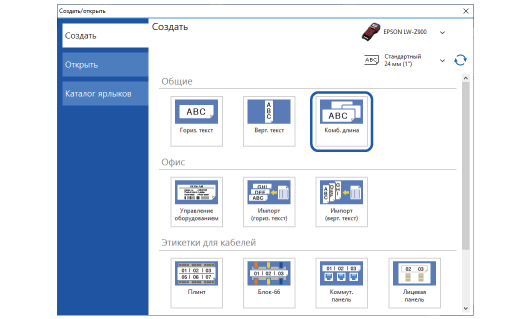
Выберите Комб. длина.
-
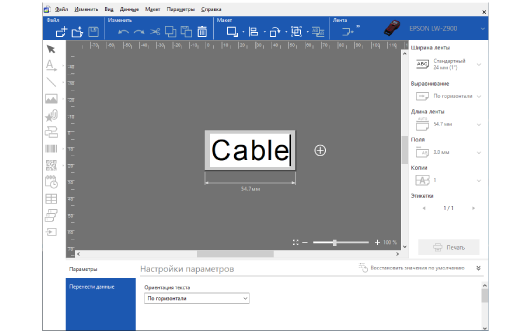
Измените первую этикетку.
-
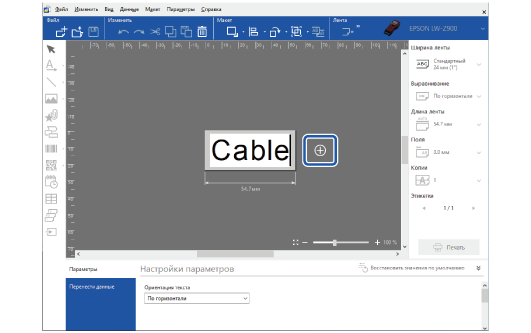
Нажмите , чтобы открыть окно редактирования для второй этикетки.
-
Измените вторую этикетку.
-
Нажмите кнопку , чтобы распечатать файл.
 Примечание. Примечание.Для перехода между этикетками можно пользоваться клавиатурой. Клавиша Tab: переход к следующей этикетке Клавиши Shift + Tab: переход к предыдущей этикетке |
|
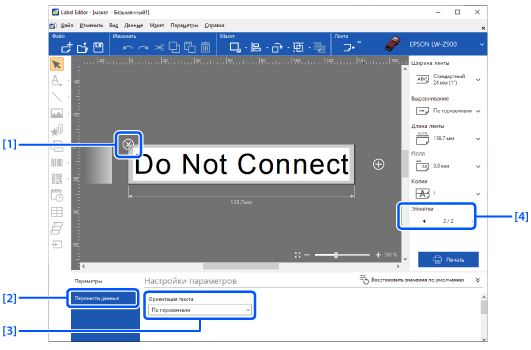
1. |
Удаление этикетки. |
|
2. |
Если принтер поддерживает Data Transfer Tool, файл этикеток можно перенести на принтер. |
|
3. |
Изменение ориентации текста. |
|
4. |
Переход к следующей или предыдущей этикетке. |

|
Примечание. В одном файле можно создать до 50 этикеток. |
Все этикетки будут распечатаны.
Введение
Основные операции
Создание различных этикеток
Печать
Изменение настроек предпочтений
Приложение
В начало > Создание различных этикеток > Создание этикеток различной длины в одном задании печати (Комб. длина)
Создание этикеток различной длины в одном задании печати (Комб. длина)
Можно создать этикетки различной длины и распечатать их все одновременно. Поскольку длина этикетки меняется автоматически в зависимости от длины текста, несколько этикеток разной длины можно создать быстро и легко.
-
Нажмите кнопку на панели инструментов.
-
Выберите Комб. длина.
-
Измените первую этикетку.
-
Нажмите , чтобы открыть окно редактирования для второй этикетки.
-
Измените вторую этикетку.
-
Нажмите кнопку , чтобы распечатать файл.
|
Примечание. Для перехода между этикетками можно пользоваться клавиатурой. Клавиша Tab: переход к следующей этикетке Клавиши Shift + Tab: переход к предыдущей этикетке |
|
1. |
Удаление этикетки. |
|
2. |
Если принтер поддерживает Data Transfer Tool, файл этикеток можно перенести на принтер. |
|
3. |
Изменение ориентации текста. |
|
4. |
Переход к следующей или предыдущей этикетке. |
|
Примечание. В одном файле можно создать до 50 этикеток. |
Все этикетки будут распечатаны.