-
-
Štampanje iz upravljačkog programa štampača u operativnom sistemu Windows
-
Štampanje iz upravljačkog programa štampača u operativnom sistemu Mac OS
-
-
-
-
-
-
Mrežna usluga i informacije o softveru
-
Aplikacija za konfiguraciju operacije skeniranja na kontrolnoj tabli (Epson Event Manager)
-
Aplikacija za podešavanje operacija faksa i slanje faksova (FAX Utility)
-
Aplikacija za brzo i zabavno štampanje sa računara (Epson Photo+)
-
Aplikacija za jednostavno rukovanje štampačem sa pametnog uređaja (Epson Smart Panel)
-
Aplikacija za skeniranje i prebacivanje slika (Easy Photo Scan)
-
Aplikacija za ažuriranje softvera i osnovnog softvera (Epson Software Updater)
-
Aplikacija za podešavanje uređaja na mreži (EpsonNet Config)
-
Ažuriranje osnovnog softvera štampača pomoću kontrolne table
-
-
Problemi sa odštampanim materijalom
-
Zamagljeni otisci, pojava vertikalnih traka ili neusklađenosti
-
Položaj, veličina ili margine odštampanog dokumenta nisu ispravni
-
Na kopiranoj slici pojavljuju se nejednake boje, mrlje, tačke ili prave linije
-
Slika sa druge strane originala se pojavljuje na kopiranoj slici
-
Tekst ili slike kopirane iz automatskog mehanizma za uvlačenje papira su skupljene ili izdužene
Štampanje pomoću aplikacije Epson iPrint
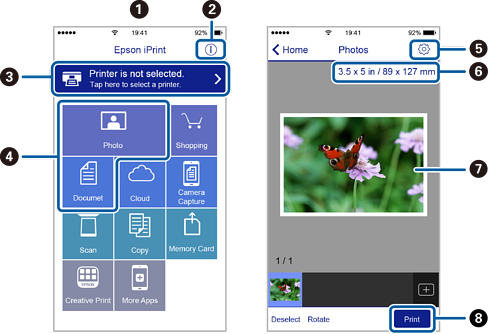
Epson iPrint pokrenite sa vašeg pametnog uređaja i sa početnog ekrana izaberite stavku koju želite da koristite.
Sledeći ekrani su podložni promenama bez prethodnog obaveštenja. Sadržaj može da se razlikuje u zavisnosti od proizvoda.
|
|
Početni ekran koji se prikazuje pri pokretanju aplikacije. |
|
|
Prikazuje informacije o podešavanju štampača i često postavljana pitanja. |
|
|
Prikazuje ekran na kome možete izabrati i podesiti štampač. Kada ste jednom izabrali štampač, sledeći put ga ne morate birati ponovo. |
|
|
Izaberite šta želite da štampate, npr. slike i dokumente. |
|
|
Prikazuje ekran na kome možete izvršiti podešavanja štampanja kao što je veličina ili tip papira. |
|
|
Prikazuje veličinu papira. Kada je prikazano kao dugme, pritisnite ga da biste prikazali podešavanja papira koja su trenutno podešena na štampaču. |
|
|
Prikazuje slike i dokumente koje ste izabrali. |
|
|
Pokreće štampanje. |


Da biste štampali iz menija dokumenta koristeći iPhone, iPad i iPod touch sa operativnim sistemom iOS, pokrenite Epson iPrint nakon prebacivanja dokumenta koji želite da štampate pomoću funkcije deljenja datoteka u aplikaciji iTunes.