-
-
Štampanje iz upravljačkog programa štampača u operativnom sistemu Windows
-
Štampanje iz upravljačkog programa štampača u operativnom sistemu Mac OS
-
-
-
-
-
-
Mrežna usluga i informacije o softveru
-
Aplikacija za konfiguraciju operacije skeniranja na kontrolnoj tabli (Epson Event Manager)
-
Aplikacija za podešavanje operacija faksa i slanje faksova (FAX Utility)
-
Aplikacija za brzo i zabavno štampanje sa računara (Epson Photo+)
-
Aplikacija za jednostavno rukovanje štampačem sa pametnog uređaja (Epson Smart Panel)
-
Aplikacija za skeniranje i prebacivanje slika (Easy Photo Scan)
-
Aplikacija za ažuriranje softvera i osnovnog softvera (Epson Software Updater)
-
Aplikacija za podešavanje uređaja na mreži (EpsonNet Config)
-
Ažuriranje osnovnog softvera štampača pomoću kontrolne table
-
-
Problemi sa odštampanim materijalom
-
Zamagljeni otisci, pojava vertikalnih traka ili neusklađenosti
-
Položaj, veličina ili margine odštampanog dokumenta nisu ispravni
-
Na kopiranoj slici pojavljuju se nejednake boje, mrlje, tačke ili prave linije
-
Slika sa druge strane originala se pojavljuje na kopiranoj slici
-
Tekst ili slike kopirane iz automatskog mehanizma za uvlačenje papira su skupljene ili izdužene
Provera i čišćenje glave za štampanje — kontrolna tabla
-
Ubacite običan papir formata A4 u štampač.
-
Izaberite Održavanje na početnom ekranu.
-
Izaberite Provera mlaz. glave za štamp..
-
Pratite uputstva na ekranu za štampanje šablona za proveru mlaznica.
-
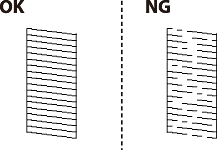
Pregledajte odštampani šablon.Ako ima isprekidanih linija ili neki segmenti nedostaju, kao što je prikazano na šablonu „NG”, moguće je da su mlaznice glave za štampanje začepljene.Pređite na sledeći korak.Ako ne možete da nađete isprekidane linije ili segmente koji nedostaju, kao na sledećem šablonu „OK”, mlaznice nisu začepljene.Izaberite
 da biste isključili funkciju provere mlaznica.
-
Izaberite
 , a zatim pratite uputstva na ekranu za čišćenje glave za štampanje.
-
Nakon završetka čišćenja, ponovo odštampajte šablon za proveru mlaznica.Ponavljajte čišćenje i štampanje šablona dok sve linije ne budu potpuno odštampane.
