-
-
Štampanje iz upravljačkog programa štampača u operativnom sistemu Windows
-
Štampanje iz upravljačkog programa štampača u operativnom sistemu Mac OS
-
-
-
-
-
-
Mrežna usluga i informacije o softveru
-
Aplikacija za konfiguraciju operacije skeniranja na kontrolnoj tabli (Epson Event Manager)
-
Aplikacija za podešavanje operacija faksa i slanje faksova (FAX Utility)
-
Aplikacija za brzo i zabavno štampanje sa računara (Epson Photo+)
-
Aplikacija za jednostavno rukovanje štampačem sa pametnog uređaja (Epson Smart Panel)
-
Aplikacija za skeniranje i prebacivanje slika (Easy Photo Scan)
-
Aplikacija za ažuriranje softvera i osnovnog softvera (Epson Software Updater)
-
Aplikacija za podešavanje uređaja na mreži (EpsonNet Config)
-
Ažuriranje osnovnog softvera štampača pomoću kontrolne table
-
-
Problemi sa odštampanim materijalom
-
Zamagljeni otisci, pojava vertikalnih traka ili neusklađenosti
-
Položaj, veličina ili margine odštampanog dokumenta nisu ispravni
-
Na kopiranoj slici pojavljuju se nejednake boje, mrlje, tačke ili prave linije
-
Slika sa druge strane originala se pojavljuje na kopiranoj slici
-
Tekst ili slike kopirane iz automatskog mehanizma za uvlačenje papira su skupljene ili izdužene
Skeniranje prislanjanjem pametnih uređaja uz NFC oznaka
Čak i ako vaš pametni uređaj ne izvrši nikakva podešavanja za korišćenje štampača, možete ga automatski povezati i skenirati prislanjanjem NFC antene pametnog uređaja na NFC oznaka štampača.
Obavezno pripremite sledeće da biste koristili ovu funkciju.
-
Omogućite NFC funkciju na svom pametnom uređaju.
-
Aplikacija Epson iPrint je instalirana na pametnom uređaju. Ako nije, prislonite antenu NFC oznake pametnog uređaja uz NFC oznaka štampača da biste je instalirali.
-
Android 4.0 ili novije verzije podržavaju NFC (Near Field Communication).
-
Lokacija NFC antene se razlikuje u zavisnosti od pametnog uređaja. Više detalja potražite u dokumentaciji priloženoj uz pametni uređaj.
-
Štampač možda neće moći da komunicira sa pametnim uređajem kada postoje prepreke, poput metala, između NFC oznaka štampača i NFC antene pametnog uređaja.
-
Postavite originale u štampač.
-
Prislonite NFC antenu pametnog uređaja uz NFC oznaka štampača.
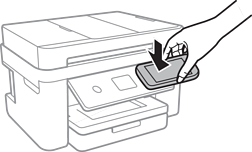
Epson iPrint će se pokrenuti.
-
Izaberite meni za skeniranje u Epson iPrint.
-
Ponovo prislonite NFC antenu pametnog uređaja uz NFC oznaka štampača.
Skeniranje počinje.