-
-
Štampanje iz upravljačkog programa štampača u operativnom sistemu Windows
-
Štampanje iz upravljačkog programa štampača u operativnom sistemu Mac OS
-
-
-
-
-
-
Mrežna usluga i informacije o softveru
-
Aplikacija za konfiguraciju operacije skeniranja na kontrolnoj tabli (Epson Event Manager)
-
Aplikacija za podešavanje operacija faksa i slanje faksova (FAX Utility)
-
Aplikacija za brzo i zabavno štampanje sa računara (Epson Photo+)
-
Aplikacija za jednostavno rukovanje štampačem sa pametnog uređaja (Epson Smart Panel)
-
Aplikacija za skeniranje i prebacivanje slika (Easy Photo Scan)
-
Aplikacija za ažuriranje softvera i osnovnog softvera (Epson Software Updater)
-
Aplikacija za podešavanje uređaja na mreži (EpsonNet Config)
-
Ažuriranje osnovnog softvera štampača pomoću kontrolne table
-
-
Problemi sa odštampanim materijalom
-
Zamagljeni otisci, pojava vertikalnih traka ili neusklađenosti
-
Položaj, veličina ili margine odštampanog dokumenta nisu ispravni
-
Na kopiranoj slici pojavljuju se nejednake boje, mrlje, tačke ili prave linije
-
Slika sa druge strane originala se pojavljuje na kopiranoj slici
-
Tekst ili slike kopirane iz automatskog mehanizma za uvlačenje papira su skupljene ili izdužene
Instaliranje najnovijih aplikacija
Pre ponovne instalacije aplikacije, istu morate prvo deinstalirati.
-
Uverite se da su štampač i računar dostupni za komunikaciju i da je štampač povezan sa internetom.
-
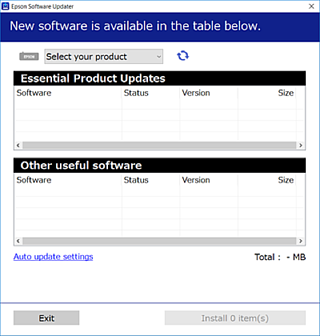
Pokrenite EPSON Software Updater.
Slika ekrana je primer za Windows.
-
Za Windows, izaberite svoj štampač, a zatim kliknite na
 da biste proverili da li ima novih dostupnih aplikacija.
-
Izaberite stavke koje želite da instalirate ili ažurirate, a zatim kliknite na dugme za instaliranje.
Važno:Nemojte da isključujete kabl štampača niti da isključujete štampač dok se ažuriranje ne završi; u suprotnom štampač može nepravilno da radi.
Napomena:-
Najnovije aplikacije možete preuzeti sa veb-sajta kompanije Epson.
-
Ako koristite operativne sisteme Windows Server, ne možete koristiti EPSON Software Updater. Najnovije aplikacije preuzmite sa veb-sajta kompanije Epson.
-
