-
-
Štampanje iz upravljačkog programa štampača u operativnom sistemu Windows
-
Štampanje iz upravljačkog programa štampača u operativnom sistemu Mac OS
-
-
-
-
-
-
Mrežna usluga i informacije o softveru
-
Aplikacija za konfiguraciju operacije skeniranja na kontrolnoj tabli (Epson Event Manager)
-
Aplikacija za podešavanje operacija faksa i slanje faksova (FAX Utility)
-
Aplikacija za brzo i zabavno štampanje sa računara (Epson Photo+)
-
Aplikacija za jednostavno rukovanje štampačem sa pametnog uređaja (Epson Smart Panel)
-
Aplikacija za skeniranje i prebacivanje slika (Easy Photo Scan)
-
Aplikacija za ažuriranje softvera i osnovnog softvera (Epson Software Updater)
-
Aplikacija za podešavanje uređaja na mreži (EpsonNet Config)
-
Ažuriranje osnovnog softvera štampača pomoću kontrolne table
-
-
Problemi sa odštampanim materijalom
-
Zamagljeni otisci, pojava vertikalnih traka ili neusklađenosti
-
Položaj, veličina ili margine odštampanog dokumenta nisu ispravni
-
Na kopiranoj slici pojavljuju se nejednake boje, mrlje, tačke ili prave linije
-
Slika sa druge strane originala se pojavljuje na kopiranoj slici
-
Tekst ili slike kopirane iz automatskog mehanizma za uvlačenje papira su skupljene ili izdužene
Podešavanje bežične mreže pomoću unosa SSID i lozinke
Možete podesiti Wi-Fi mrežu pomoću unosa informacija koje su potrebne za bežični ruter sa kontrolne table štampača. Za podešavanje pomoću ovog načina potrebni su vam SSID i lozinka za bežični ruter.
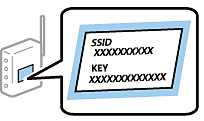
Ako koristite bežični ruter sa njegovim standardnim podešavanjima, SSID i lozinka se nalaze na nalepnici. Ako ne znate SSID i lozinku, pogledajte dokumentaciju isporučenu sa bežičnim ruterom.
-
Dodirnite
 na početnom ekranu.
-
Izaberite Wi-Fi (preporučeno).
Ako je štampač već povezan na Ethernet, izaberite Ruter.
-
Dodirnite Pokreni podešavanje.
Ako je mrežno povezivanje već podešeno, prikazuju se podaci o vezi. Dodirnite Promeni postavke da biste promenili podešavanja.
Ako je štampač već povezan na Ethernet, dodirnite Promenite na Wi-Fi vezu., a zatim izaberite Da nakon što proverite poruku.
-
Izaberite Čarobnjak za podešavanje Wi-Fi veze.
-
Izaberite SSID za bežični ruter.
Napomena:-
Ako SSID na koji želite da se povežete nije prikazan na kontrolnoj tabli štampača, dodirnite Pretraži ponovo kako biste ažurirali listu. Ako i dalje nije prikazan, dodirnite Ručni unos, pa zatim direktno unesite SSID.
-
Ako ne znate naziv mreže (SSID), proverite da li je informacija zapisana na nalepnici bežičnog rutera. Ako koristite bežični ruter sa njegovim standardnim podešavanjima, koristite SSID koji se nalazi na nalepnici. Ako ne možete da pronađete nijednu informaciju, pogledajte dokumentaciju isporučenu sa bežičnim ruterom.
-
-
Dodirnite Unesite lozinku, a zatim unesite lozinku.
Napomena:-
U lozinki se razlikuju velika i mala slova.
-
Ako ne znate lozinku, proverite da li je informacija zapisana na nalepnici bežičnog rutera. Na nalepnici, lozinka može biti napisana kao „Network Key“, „Wireless Password“ itd. Ako koristite bežični ruter sa njegovim standardnim podešavanjima, koristite lozinku koja je napisana na nalepnici.
-
-
Kad završite, dodirnite U redu.
-
Proverite podešavanja, a zatim dodirnite Počni podešavanje.
-
Dodirnite U redu da biste završili.
Napomena:Ako ne uspete da se povežete, ubacite običan papir veličine A4 a zatim izaberite Odštampaj izveštaj o proveri da biste odštampali izveštaj o vezi.
-
Zatvorite ekran Postavke mrežne veze.
