-
-
Štampanje iz upravljačkog programa štampača u operativnom sistemu Windows
-
Štampanje iz upravljačkog programa štampača u operativnom sistemu Mac OS
-
-
-
-
-
-
Mrežna usluga i informacije o softveru
-
Aplikacija za konfiguraciju operacije skeniranja na kontrolnoj tabli (Epson Event Manager)
-
Aplikacija za podešavanje operacija faksa i slanje faksova (FAX Utility)
-
Aplikacija za brzo i zabavno štampanje sa računara (Epson Photo+)
-
Aplikacija za jednostavno rukovanje štampačem sa pametnog uređaja (Epson Smart Panel)
-
Aplikacija za skeniranje i prebacivanje slika (Easy Photo Scan)
-
Aplikacija za ažuriranje softvera i osnovnog softvera (Epson Software Updater)
-
Aplikacija za podešavanje uređaja na mreži (EpsonNet Config)
-
Ažuriranje osnovnog softvera štampača pomoću kontrolne table
-
-
Problemi sa odštampanim materijalom
-
Zamagljeni otisci, pojava vertikalnih traka ili neusklađenosti
-
Položaj, veličina ili margine odštampanog dokumenta nisu ispravni
-
Na kopiranoj slici pojavljuju se nejednake boje, mrlje, tačke ili prave linije
-
Slika sa druge strane originala se pojavljuje na kopiranoj slici
-
Tekst ili slike kopirane iz automatskog mehanizma za uvlačenje papira su skupljene ili izdužene
Skeniranje fotografija ili slika (Režim fotografije)
Pomoću Režim fotografije u Epson Scan 2 možete skenirati originale uz veoma mnogo funkcija podešavanja slike koje su pogodne za fotografije ili slike.
-
Postavite originale.
Ako postavite više originala na staklo skenera, možete ih sve istovremeno skenirati.Vodite računa da razmak između originala bude najmanje 20 mm.
Napomena:Ne možete koristiti ADF kada skenirate iz Režim fotografije.
-
Pokrenite Epson Scan 2.
-
Izaberite Režim fotografije sa liste Režim.
-
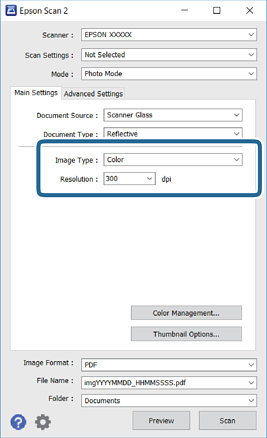
Odredite dolenavedena podešavanja na kartici Glavna podešavanja.
-
Vrsta slike: izaberite boju za čuvanje skenirane slike.
-
Rezolucija: izaberite rezoluciju.
Napomena:Podešavanje Izvor dokumenta je nepromenljivo kao Staklo skenera, i podešavanje Vrsta dokumenta je nepromenljivo kao Reflektujuće.(Reflektujuće označava originale koji nisu providni, na primer, obične papire ili fotografije.)Ne možete promeniti ova podešavanja.
-
-
Kliknite na Pregled.
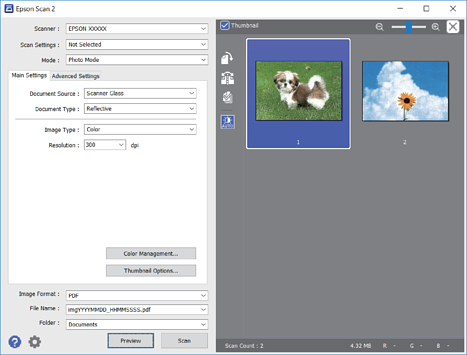
Prozor za pregled se otvara i prikazuju se slike za prethodni pregled kao umanjeni prikazi.
 Napomena:
Da biste pregledali celu skeniranu oblast, poništite polje Sličica u gornjem delu prozora za pregled.
-
Potvrdite pregled i po potrebi izvršite podešavanja na kartici Napredna podešavanja.
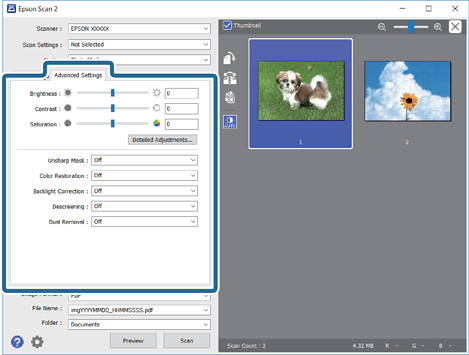
Možete podesiti skeniranu sliku pomoću detaljnih podešavanja koja su pogodna za fotografije ili slike, kao što su sledeća.
-
Osvetljenje: Možete da podesite osvetljenost skenirane slike.
-
Kontrast: Možete da podesite kontrast skenirane slike.
-
Zasićenje: Možete da podesite zasićenje skenirane slike.
-
Maska neoštrine: Možete da poboljšate i izoštrite konture skenirane slike.
-
Popravka boje: Možete da popravite slike koje su izbledele da biste im vratili njihove originalne boje.
-
Korekcija poz. osvet.: Možete da osvetlite skenirane slike koje su tamne zbog pozadinskog svetla.
-
Deekranizacija: možete ukloniti talasaste šare (mrežaste senke) koje se pojavljuju kada se skeniraju štampani papiri kao što je časopis.
-
Uklanjanje prašine: Možete da uklonite prašinu na skeniranoj slici.
Napomena:-
Stavke možda neće biti dostupne, zavisno od ostalih podešavanja koja se izvršili.
-
U zavisnosti od originala, skenirana slika možda neće biti pravilno podešena.
-
Kada se pravi više umanjenih prikaza, možete podesiti kvalitet slike za svaki umanjeni prikaz.Zavisno od stavki podešavanja, možete zajedno podesiti kvalitet skeniranih slika tako što ćete izabrati više umanjenih prikaza.
-
-
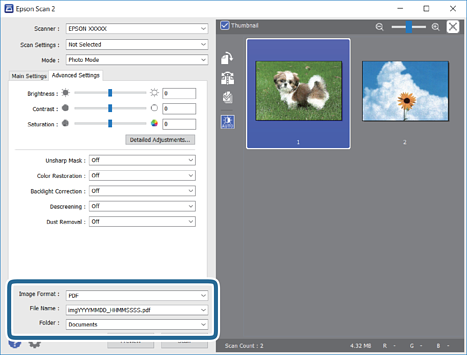
Postavite podešavanja za čuvanje datoteka.
-
Format slike: izaberite format čuvanja sa liste.Možete izvršiti detaljna podešavanja za svaki format čuvanja, osim za BITMAP i PNG.Izaberite Opcije sa liste nakon što izaberete format za čuvanje datoteke.
-
Naziv datoteke: potvrdite prikazani naziv datoteke za čuvanje.Možete izmeniti podešavanja naziva datoteke izborom Podešavanja sa liste.
-
Fascikla: izaberite fasciklu za čuvanje skenirane slike sa liste.Možete izabrati drugu fasciklu ili napraviti novu fasciklu izborom Izaberite sa liste.
-
-
Kliknite na Skeniraj.