-
-
Štampanje iz upravljačkog programa štampača u operativnom sistemu Windows
-
Štampanje iz upravljačkog programa štampača u operativnom sistemu Mac OS
-
-
-
-
-
-
Mrežna usluga i informacije o softveru
-
Aplikacija za konfiguraciju operacije skeniranja na kontrolnoj tabli (Epson Event Manager)
-
Aplikacija za podešavanje operacija faksa i slanje faksova (FAX Utility)
-
Aplikacija za brzo i zabavno štampanje sa računara (Epson Photo+)
-
Aplikacija za jednostavno rukovanje štampačem sa pametnog uređaja (Epson Smart Panel)
-
Aplikacija za skeniranje i prebacivanje slika (Easy Photo Scan)
-
Aplikacija za ažuriranje softvera i osnovnog softvera (Epson Software Updater)
-
Aplikacija za podešavanje uređaja na mreži (EpsonNet Config)
-
Ažuriranje osnovnog softvera štampača pomoću kontrolne table
-
-
Problemi sa odštampanim materijalom
-
Zamagljeni otisci, pojava vertikalnih traka ili neusklađenosti
-
Položaj, veličina ili margine odštampanog dokumenta nisu ispravni
-
Na kopiranoj slici pojavljuju se nejednake boje, mrlje, tačke ili prave linije
-
Slika sa druge strane originala se pojavljuje na kopiranoj slici
-
Tekst ili slike kopirane iz automatskog mehanizma za uvlačenje papira su skupljene ili izdužene
Štampanje prislanjanjem pametnih uređaja uz NFC oznaka
Možete automatski povezati svoj štampač i pametni uređaj i obaviti štampanje tako što ćete prisloniti NFC antenu pametnog uređaja sa operativnim sistemom Android 4.0 ili novijim koji podržava NFC (Near Field Communication) uz NFC oznaka.
Lokacija NFC antene se razlikuje u zavisnosti od pametnog uređaja. Više detalja potražite u dokumentaciji priloženoj uz pametni uređaj.
-
Uverite se da je omogućena veza Wi-Fi Direct (Simple AP režim).
-
Omogućite NFC funkciju na svom pametnom uređaju.
-
Proverite da li je aplikacija Epson iPrint instalirana na pametnom uređaju. Ako nije, prislonite NFC antenu pametnog uređaja uz NFC oznaka štampača i instalirajte je.
-
Ako štampač ne uspostavi komunikaciju sa pametnim uređajem čak ni nakon što ga prislonite uz oznaku, pokušajte da promenite položaj pametnog uređaja i ponovo ga prislonite uz oznaku.
-
Ako između NFC oznaka štampača i NFC antene pametnog uređaja postoje prepreke, na primer metalne, štampač možda neće biti u mogućnosti da komunicira sa pametnim uređajem.
-
Ova funkcija koristi vezu Wi-Fi Direct (Simple AP režim) za povezivanje sa štampačem. Možete da povežete do četiri uređaja sa štampačem istovremeno.
-
Ako ste promenili lozinku za vezu Wi-Fi Direct (Simple AP režim), ne možete da koristite ovu funkciju. Vratite početnu lozinku da biste koristili ovu funkciju.
-
Ubacite papir u štampač.
-
Prislonite NFC antenu pametnog uređaja uz NFC oznaka štampača.
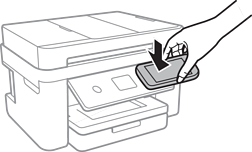
Epson iPrint će se pokrenuti.
-
Na početnom ekranu Epson iPrint, ponovo prislonite NFC antenu pametnog uređaja uz NFC oznaka štampača.
Štampač i pametni uređaj su povezani.
-
Izaberite sliku koju želite da odštampate, a zatim izaberite Next u gornjem desnom delu ekrana.
-
Ponovo prislonite NFC antenu pametnog uređaja uz NFC oznaka štampača.
Štampanje počinje.