-
-
Štampanje iz upravljačkog programa štampača u operativnom sistemu Windows
-
Štampanje iz upravljačkog programa štampača u operativnom sistemu Mac OS
-
-
-
-
-
-
Mrežna usluga i informacije o softveru
-
Aplikacija za konfiguraciju operacije skeniranja na kontrolnoj tabli (Epson Event Manager)
-
Aplikacija za podešavanje operacija faksa i slanje faksova (FAX Utility)
-
Aplikacija za brzo i zabavno štampanje sa računara (Epson Photo+)
-
Aplikacija za jednostavno rukovanje štampačem sa pametnog uređaja (Epson Smart Panel)
-
Aplikacija za skeniranje i prebacivanje slika (Easy Photo Scan)
-
Aplikacija za ažuriranje softvera i osnovnog softvera (Epson Software Updater)
-
Aplikacija za podešavanje uređaja na mreži (EpsonNet Config)
-
Ažuriranje osnovnog softvera štampača pomoću kontrolne table
-
-
Problemi sa odštampanim materijalom
-
Zamagljeni otisci, pojava vertikalnih traka ili neusklađenosti
-
Položaj, veličina ili margine odštampanog dokumenta nisu ispravni
-
Na kopiranoj slici pojavljuju se nejednake boje, mrlje, tačke ili prave linije
-
Slika sa druge strane originala se pojavljuje na kopiranoj slici
-
Tekst ili slike kopirane iz automatskog mehanizma za uvlačenje papira su skupljene ili izdužene
Papir je umrljan ili izgužvan
-
Kada se u vrhu ili u dnu papira pojave horizontalne trake ili je papir umrljan, ubacite papir u odgovarajućem smeru i povucite ivične vođice uz rubove papira.
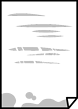
-
Kada se javljaju vertikalne trake ili je papir umrljan, očistite putanju papira.
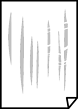
-
Kada problem ne može da se otkloni nakon čišćenja putanje papira, to znači da je deo unutar štampača koji je prikazan na slici umrljan. Isključite štampač, a zatim obrišite mastilo pomoću pamučnog štapića za uši.
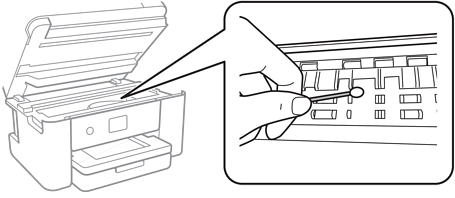
Nemojte dodirivati ravni beli kabl i providni film unutar štampača. To može izazvati kvar.
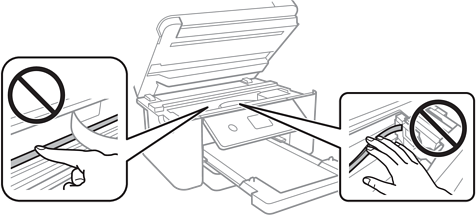
-
Postavite papir na ravnu površinu da biste proverili da li je uvijen. Ako jeste, ispravite ga.
-
Kada obavljate ručno dvostrano štampanje, uverite se da se mastilo u potpunosti osušilo pre ponovnog ubacivanja papira.
