การสแกนภาพถ่ายหรือรูปภาพ (โหมดภาพถ่าย)
โดยใช้ โหมดภาพถ่าย ใน Epson Scan 2 คุณสามารถสแกนต้นฉบับพร้อมกับคุณสมบัติการปรับค่าภาพที่หลากหลายให้เหมาะกับภพาถ่ายหรือรูปภาพของคุณได้
-
วางต้นฉบับ
คุณสามารถสแกนต้นฉบับทั้งหมดครั้งเดียวโดยวางต้นฉบับหลายแผ่นลงบนกระจกสแกนได้ตรวจสอบให้แน่ใจว่าเว้นระยะห่างอย่างน้อย 20 มม. ระหว่างต้นฉบับ
-
เริ่มต้น Epson Scan 2
-
เลือก โหมดภาพถ่าย จากรายการ โหมด
-
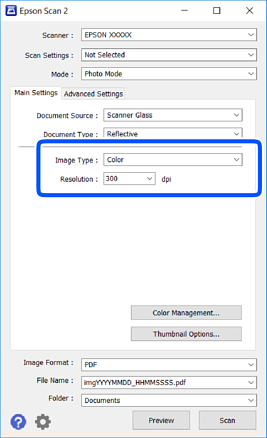
ทำการปฏิบัติตามการตั้งค่าต่อไปนี้บนแถบ การตั้งค่าหลัก
-
ชนิดภาพ: เลือกสีสำหรับบันทึกภาพที่สแกนได้
-
ความละเอียด: เลือกความละเอียด
หมายเหตุ:การตั้งค่า่ แหล่งเอกสาร ถูกกำหนดคงที่ไว้ที่ กระจกสแกนเนอร์ และการตั้งค่า ชนิดเอกสาร ถูกกำหนดคงที่ไว้ที่ สะท้อน(สะท้อน หมายความถึงต้นฉบับแบบไม่โปร่งใส เช่น กระดาษธรรมดาหรือภาพถ่าย)คุณไม่สามารถเปลี่ยนแปลงการตั้งค่านี้ได้
-
-
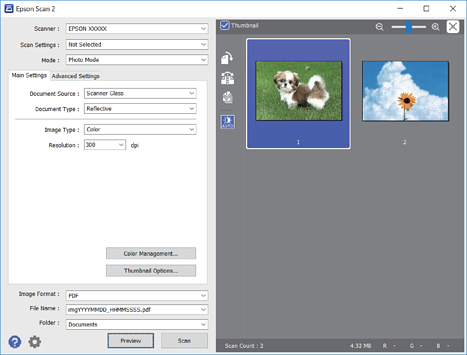
คลิกที่ ตัวอย่าง
หน้าต่างแสดงตัวอย่างจะเปิดขึ้นมา และภาพตัวอย่างจะปรากฎขึ้นเป็นภาพย่อส่วน
 หมายเหตุ:
หากต้องการแสดงภาพตัวอย่างของพื้นที่สแกนทั้งหมด ให้ล้างกล่องเลือกรายการ รูปขนาดย่อ จากด้านบนของหน้าต่างแสดงภาพตัวอย่าง
-
ยืนยันภาพตัวอย่าง และทำการปรับค่าของภาพบนแถบ การตั้งค่าขั้นสูง หากจำเป็น
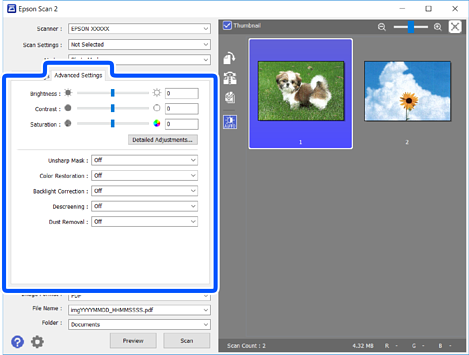
คุณสามารถปรับค่าของภาพที่สแกนได้โดยใช้การตั้งค่าละเอียดที่เหมาะสมกับภาพถ่ายหรือรูปภาพ เช่น รายการต่อไปนี้
-
ความสว่าง: คุณสามารถปรับค่าความสว่างของภาพที่สแกนได้
-
ความคมชัด: คุณสามารถปรับค่าความเปรียบต่างของภาพที่สแกนได้
-
ความเข้ม: คุณสามารถปรับค่าความอิ่มตัว (ความสดใสของสี) ของภาพที่สแกนได้
-
Unsharp Mask: คุณสามารถเพิ่มและปรับให้ได้ความคมชัดขึ้นของเค้าโครงของภาพที่สแกนได้
-
การกู้คืนสี: คุณสามารถปรับแก้ภาพที่มีสีจางให้กลับไปสู่สีดั้งเดิมได้
-
การแก้ไขการย้อนแสง: คุณสามารถปรับภาพให้สว่างขึ้นสำหรับภาพที่มืดเนื่องจากแสงหน้าจอ
-
การเกลี่ยค่าสี: คุณสามารถลบลวดลาย (เงาคล้ายใยแมงมุม) ที่ปรากฎขึ้นขณะทำการสแกนกระดาษที่พิมพ์แล้ว เช่น นิตยสาร
-
การกำจัดฝุ่น: คุณสามารถลบฝุ่นบนภาพที่สแกนได้
หมายเหตุ:-
รายการนี้อาจไม่มีใช้งานทั้งนี้ขึ้นอยู่กับการตั้งค่าของคุณ
-
ทั้งนี้ขึ้นอยู่กับต้นฉบับ ผลการสแกนอาจจะไม่สามารถปรับแก้ได้อย่างถูกต้อง
-
เมื่อภาพย่อส่วนถูกสร้างขึ้นมาหลายภาพ คุณสามารถปรับค่าคุณภาพของภาพสำหรับแต่ละภาพย่อส่วนได้ทั้งนี้โดยขึ้นอยู่กับรายการการปรับค่า คุณสามารถปรับค่าคุณภาพของภาพที่สแกนได้พร้อมกันโดยเลือกภาพย่อส่วนหลายภาพ
-
-
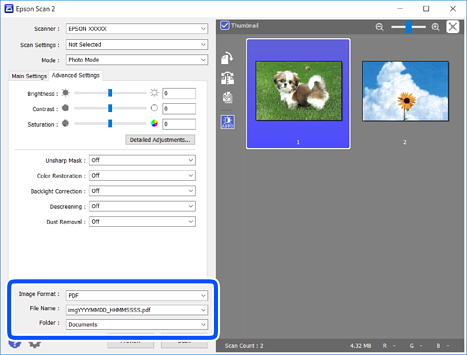
การตั้งค่าบันทึกไฟล์
-
รูปแบบภาพ: เลือกรูปแบบที่จะบันทึกจากรายการคุณสามารถตั้งค่าละเอียดสำหรับแต่ละรูปแบบที่จะบันทึกได้ยกเว้นรูปแบบ BITMAP และ PNGเลือก ตัวเลือก จากรายการหลังจากเลือกรูปแบบที่จะบันทึกแล้ว
-
ชื่อไฟล์: ยืนยันชื่อไฟล์ที่บันทึกที่ปรากฎขึ้นคุณสามารถเปลี่ยนแปลงการตั้งค่าชื่อไฟล์โดยการเลือก การตั้งค่า จากรายการ
-
โฟลเดอร์: เลือกโฟลเดอร์ที่จะบันทึกสำหรับภาพที่สแกนได้จากรายการคุณสามารถเลือกโฟลเดอร์อื่นหรือสร้างโฟลเดอร์ใหม่โดยการเลือก เลือก จากรายการ
-
-
คลิกที่ สแกน
