พื้นฐานการพิมพ์ — Mac OS
คำอธิบายในส่วนนี้ ใช้ TextEdit เป็นตัวอย่าง การทำงานและหน้าจอจะแตกต่างกันไป ขึ้นอยู่กับแอพพลิเคชั่น ดูที่วิธีใช้ของแอพพลิเคชั่นสำหรับรายละเอียด
-
ใส่กระดาษเข้าไปในเครื่องพิมพ์
-
เปิดไฟล์ที่คุณต้องการพิมพ์
-
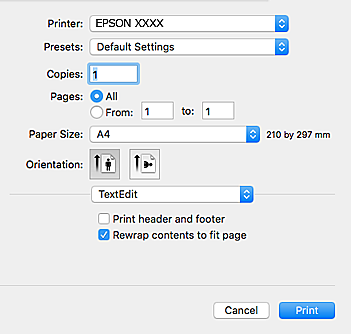
เลือกที่ พิมพ์ จากเมนู ไฟล์ หรือคำสั่งอื่นเพื่อเข้าสู่หน้าต่างโต้ตอบการพิมพ์
หากจำเป็น ให้คลิกที่ แสดงรายละเอียด หรือ
 เพื่อขยายหน้าต่างการพิมพ์
-
ทำการตั้งค่าต่อไปนี้
-
เครื่องพิมพ์: เลือกเครื่องพิม์ของคุณ
-
การตั้งค่าล่วงหน้า: เลือกเมื่อคุณต้องการใช้การตั้งค่าที่ลงทะเบียนไว้
-
ขนาดกระดาษ: เลือกขนาดกระดาษที่คุณโหลดในเครื่องพิมพ์เมื่อทำการพิมพ์โดยไม่มีขอบกระดาษ ให้เลือกขนาดกระดาษแบบ “ไม่มีขอบ”
-
การเรียงตัว: เลือกการเรียงตัวที่คุณตั้งค่าในแอพพลิเคชั่น
หมายเหตุ:-
ถ้าเมนูการตั้งค่าด้านบนไม่แสดงขึ้น ให้ปิดหน้าต่างการพิมพ์ เลือก การตั้งค่าหน้ากระดาษ จากเมนู ไฟล์ จากนั้นทำการตั้งค่า
-
เมื่อทำการพิมพ์บนซองจดหมาย ให้เลือกการเรียงตัวแบบแนวนอน
-
-
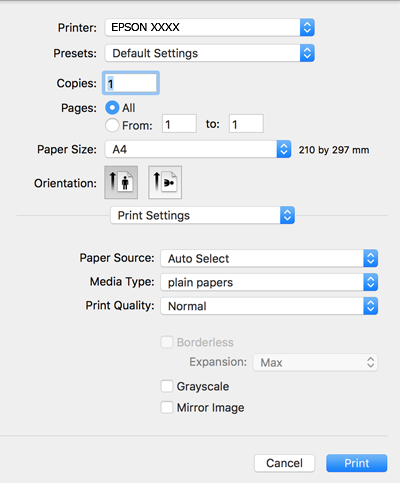
เลือก ตั้งค่าการพิมพ์ จากเมนูป็อปอัพ
 หมายเหตุ:
ถ้าเมนู ตั้งค่าการพิมพ์ ไม่แสดงขึ้นมาบน macOS Catalina (10.15) หรือรุ่นใหม่กว่า, macOS High Sierra (10.13), macOS Sierra (10.12), OS X El Capitan (10.11), OS X Yosemite (10.10), OS X Mavericks (10.9), OS X Mountain Lion (10.8) แสดงว่าไม่ได้ติดตั้งไดรเวอร์เครื่องพิมพ์ Epson อย่างถูกต้อง เปิดใช้งานจากเมนูต่อไปนี้
เลือก การกำหนดลักษณะของระบบ จากเมนู Apple > เครื่องพิมพ์และสแกนเนอร์ (หรือ พิมพ์และสแกน, พิมพ์และแฟกซ์) ลบเครื่องพิมพ์ออก หลังจากนั้นเพิ่มเครื่องพิมพ์เข้าไปใหม่
macOS Mojave (10.14) ไม่สามารถเข้าถึง ตั้งค่าการพิมพ์ ในแอพพลิเคชันที่สร้างโดย Apple เช่น TextEdit
-
ทำการตั้งค่าต่อไปนี้
-
ชนิดกระดาษ: เลือกประเภทกระดาษที่คุณโหลด
-
คุณภาพการพิมพ์: เลือกคุณภาพการพิมพ์การเลือก พิมพ์คุณภาพ จะให้การพิมพ์คุณภาพสูงกว่า แต่ความเร็วการพิมพ์อาจจะช้าลง
-
ขอบเขต: มีให้เลือกเมื่อคุณทำการเลือกขนาดกระดาษแบบไร้ขอบในการพิมพ์แบบไม่มีขอบกระดาษ ข้อมูลการพิมพ์จะถูกขยายใหญ่ขึ้นเล็กน้อยมากกว่าขนาดกระดาษเพื่อให้แบบไม่มีขอบสามารถพิมพ์ได้รอบๆ ขอบของกระดาษ เลือกปริมาณของการขยายให้ใหญ่
-
เทาดำ: เลือกทำการพิมพ์ในโหมดสีดำหรือโทนสีเทา
-
-
คลิกที่ พิมพ์
