-
-
-
บริการเครือข่าย และข้อมูลซอฟต์แวร์
-
แอปพลิเคชันสำหรับการกำหนดค่าการทำงานของเครื่องพิมพ์ (Web Config)
-
แอพพลิเคชันสำหรับการกำหนดค่าการทำงานสแกนจากแผงควบคุม (Epson Event Manager)
-
แอพพลิเคชั่นเพื่อการพิมพ์ที่รวดเร็วและสนุกสนานจากคอมพิวเตอร์ (Epson Photo+)
-
แอพพลิเคชั่นสำหรับการใช้งานเครื่องพิมพ์อย่างง่ายดายจากอุปกรณ์สมาร์ท (Epson Smart Panel)
-
แอพพลิเคชันสำหรับการอัปเดตซอฟต์แวร์และเฟิร์มแวร์ (Epson Software Updater)
-
การพิมพ์บนกระดาษทั้ง 2 ด้าน (สำหรับ Windows เท่านั้น)
ไดรฟ์เวอร์เครื่องพิมพ์จะพิมพ์อัตโนมัติแยกจากกันแม้แต่หน้าคู่หรือหน้าคี่ เมื่อเครื่องพิมพ์ได้เสร็จงานการพิมพ์หน้าคี่แล้ว ให้พลิกกระดาษอีกหน้าโดยปฏิบัติตามคำแนะนำเพื่อทำการพิมพ์หน้าคู่ต่อไป คุณยังสามารถพิมพ์เอกสารหนังสือเล่มเล็กที่สามารถสร้างขึ้นโดยการพับสิ่งที่พิมพ์ออกมาได้
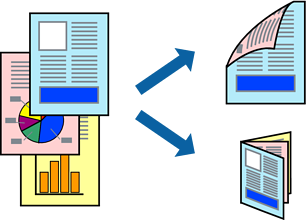
-
คุณสมบัตินี้ไม่มีสำหรับการพิมพ์แบบไร้ขอบ
-
ถ้าคุณไม่ได้ใช้กระดาษที่เหมาะสมสำหรับการพิมพ์ทั้ง 2 ด้านแล้ว คุณภาพการพิมพ์อาจจะด้อยลงและกระดาษติดขัดอาจเกิดขึ้นได้
-
ขึ้นอยู่กับกระดาษและข้อมูล หมึกอาจจะซึมออกมาผ่านด้านข้างของกระดาษได้
-
ถ้าเปิดใช้งาน EPSON Status Monitor 3 ให้เข้าไปที่ไดรเวอร์เครื่องพิมพ์ คลิกที่ การตั้งค่าเอ๊กซ์เทน บนแถบ การบำรุงรักษา และหลังจากนั้น ให้เลือก เปิด EPSON Status Monitor 3
-
การพิมพ์แบบยนกระดาษทั้ง 2 ด้านไม่มีอยู่เมื่อเครื่องพิมพ์ถูกเข้าถึงผ่านเครือข่ายหรือถูกใช้เป็นเครื่องพิมพ์แบบแชร์ร่วมกัน
-
ใส่กระดาษเข้าไปในเครื่องพิมพ์
-
เปิดไฟล์ที่คุณต้องการพิมพ์
-
การเข้าไปสู่หน้าต่างของไดรเวอร์เครื่องพิมพ์
-
เลือกที่ ผู้ใช้กำหนด (เข้าเล่มด้านยาว) หรือ ผู้ใช้กำหนด (เข้าเล่มด้านสั้น) จาก การพิมพ์ 2 หน้า บนแถบ ระบบการพิมพ์
-
คลิกที่ ค่ากำหนด ทำการตั้งค่าที่เหมาะสม และหลังจากนั้น คลิกที่ ตกลง
หมายเหตุ:ในการพิมพ์ออกมาเป็นหนังสือเล่มเล็ก ให้เลือกที่ สมุด
-
ตั้งรายการอื่นบน ระบบการพิมพ์ และแถบ ลักษณะการพิมพ์ ตามที่ต้องการ หลังจากนั้น คลิกที่ ตกลง
-
คลิกที่ พิมพ์
เมื่อด้านแรกพิมพ์เสร็จแล้ว หน้าต่างป็อปอัพจะแสดงขึ้นมาบนคอมพิวเตอร์ ปฏิบัติตามคำแนะนำบนหน้าจอ
