-
-
-
บริการเครือข่าย และข้อมูลซอฟต์แวร์
-
แอปพลิเคชันสำหรับการกำหนดค่าการทำงานของเครื่องพิมพ์ (Web Config)
-
แอพพลิเคชันสำหรับการกำหนดค่าการทำงานสแกนจากแผงควบคุม (Epson Event Manager)
-
แอพพลิเคชั่นเพื่อการพิมพ์ที่รวดเร็วและสนุกสนานจากคอมพิวเตอร์ (Epson Photo+)
-
แอพพลิเคชั่นสำหรับการใช้งานเครื่องพิมพ์อย่างง่ายดายจากอุปกรณ์สมาร์ท (Epson Smart Panel)
-
แอพพลิเคชันสำหรับการอัปเดตซอฟต์แวร์และเฟิร์มแวร์ (Epson Software Updater)
-
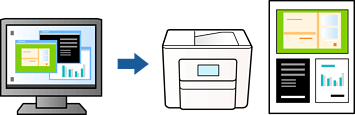
การพิมพ์ไฟล์หลายไฟล์พร้อมกัน (สำหรับ Windows เท่านั้น)
การจัดการงานพิมพ์ ทำให้คุณทำการผสมรวมหลายไฟล์ที่สร้างขึ้นโดยแอพพลิเคชั่นที่ต่างกันและพิมพ์ออกมาด้วยงานสั่งพิมพ์ครั้งเดียวได้ คุณสามารถระบุการตั้งค่าการพิมพ์สำหรับไฟล์ที่รวมกันได้ เช่น รูปโครงร่าง ลำดับการพิมพ์ และการเรียงตัว
-
ใส่กระดาษเข้าไปในเครื่องพิมพ์
-
เปิดไฟล์ที่คุณต้องการพิมพ์
-
การเข้าไปสู่หน้าต่างของไดรฟ์เวอร์เครื่องพิมพ์
-
เลือกที่ การจัดการงานพิมพ์ บนแถบ ระบบการพิมพ์
-
คลิกที่ ตกลง เพื่อปิดหน้าต่างไดรฟ์เวอร์เครื่องพิมพ์
-
คลิกที่ พิมพ์
หน้าต่างของ การจัดการงานพิมพ์ จะถูกแสดงออกมาและงานสั่งพิมพ์ถูกเพิ่มเข้าไปใน พิมพ์โปรเจค
-
ด้วยหน้าต่าง การจัดการงานพิมพ์ ทีเปิดอยู่ ให้เปิดไฟล์ที่คุณต้องการพิมพ์รวมกันกับไฟล์ปัจจุบัน และหลังจากนั้นทำซ้ำขั้นตอนที่ 3 ถึง 6
หมายเหตุ:-
ถ้าคุณปิดหน้าต่าง การจัดการงานพิมพ์ พิมพ์โปรเจค ที่ไม่ได้บันทึกไว้จะถูกลบทิ้ง ในการพิมพ์ต่อมา ให้เลือก บันทึก จากเมนู ไฟล์
-
ในการเปิด พิมพ์โปรเจค ที่บันทึกไว้ใน การจัดการงานพิมพ์, ให้คลิกที่ การจัดการงานพิมพ์ บนแถบของไดรฟ์เวอร์เครื่องพิมพ์ การบำรุงรักษา ถัดจากนั้น ให้เลือก เปิด จากเมนู ไฟล์ เพื่อเลือกไฟล์ นามสกุลของไฟล์ที่บันทึกไว้ึคือ "ecl"
-
-
เลือกเมนู รูปแบบการพิมพ์ และ แก้ไข ใน การจัดการงานพิมพ์ เพื่อทำการแก้ไข พิมพ์โปรเจค ตามที่จำเป็น ดูวิธีใช้ของ การจัดการงานพิมพ์ สำหรับรายละเอียด
-
เลือก พิมพ์ จากเมนู ไฟล์
